

任务对话
对话方式
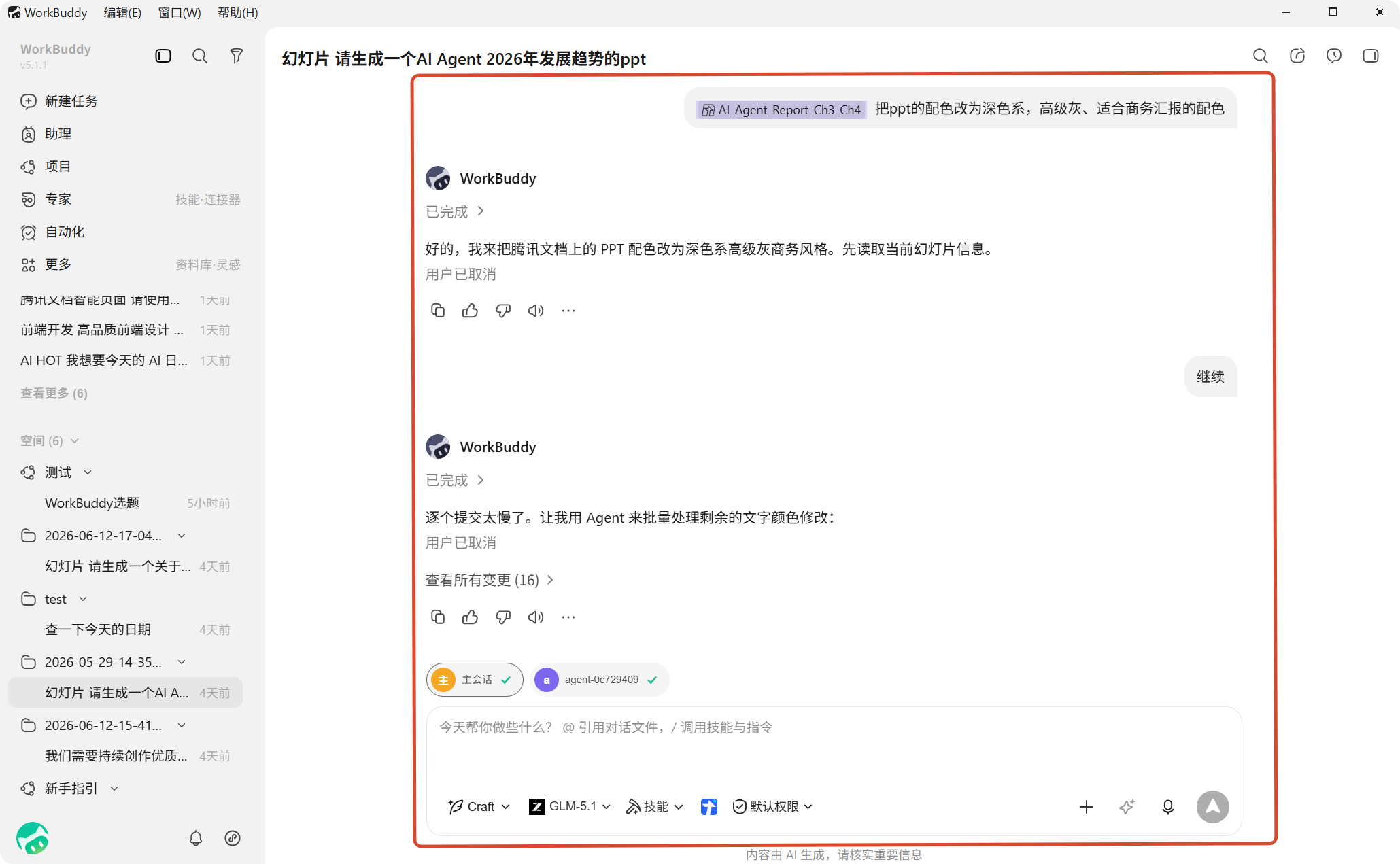
任务创建后,您会在中间区域与 WorkBuddy 持续对话。这里的使用方式围绕"输入需求、补充上下文、查看执行过程、继续追问"展开。
常见操作包括:
- 在输入框中直接输入需求或补充说明
- 点击发送按钮或按回车键发送消息
- 在已有任务中继续追问,让 WorkBuddy 接着上一次的上下文继续处理
- 在任务执行过程中查看回复、结果和中间步骤
顶部操作
对话区顶部除了显示当前任务标题,还提供一些常用操作。
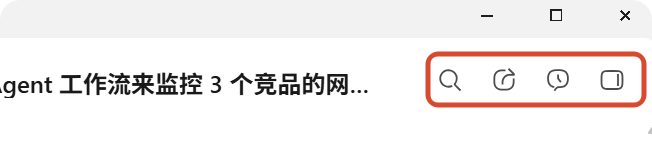
从左到右依次是:
- 对话内搜索:输入关键词快速查找目标对话内容。
- 分享任务:自动生成公开链接,分享到任意渠道。
- 历史提问:查看任务内历史对话记录,支持点击跳转。
- 显示详情面板:打开右侧边栏,支持查看产物、全部文件、对话过程中的文件变更和内置浏览器。
消息发送与追问
在对话区底部的输入框中,您可以随时发送新消息。
适合直接发送的内容包括:
- 新需求:例如"再加一个饼图"、"把字体调大一点"
- 修改意见:例如"表格按销售额排序"、"报告加上执行摘要"
- 继续追问:例如"帮我导出成 PDF"、"再分析一下环比变化"
WorkBuddy 会基于之前的对话上下文继续处理,无需重复描述背景。
模型正在执行时,您也可以继续发送消息:消息会先进入输入框上方的队列,不需要等上一轮回复。
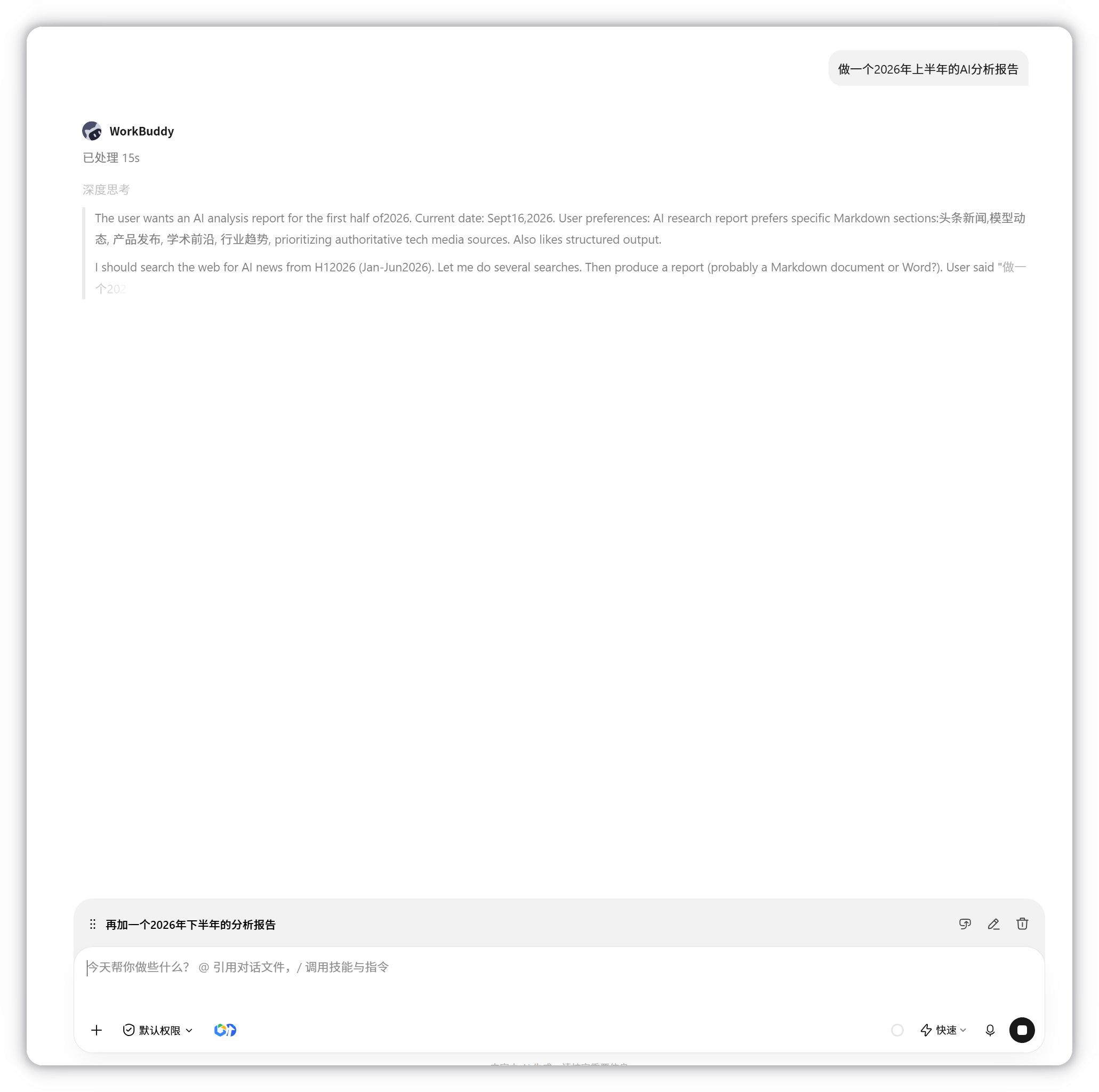
队列中的每条消息都可以编辑、删除,也可以拖动调整先后顺序;点击发送按钮可让消息立即发出、引导当前会话,但不会打断正在进行的模型输出。当前一轮输出(包括工具调用)结束后,队列里的消息会按顺序依次交给模型接着处理;已经进入对话流的消息会显示发送时间并支持复制,不提供回退、编辑。
打开对话中的链接
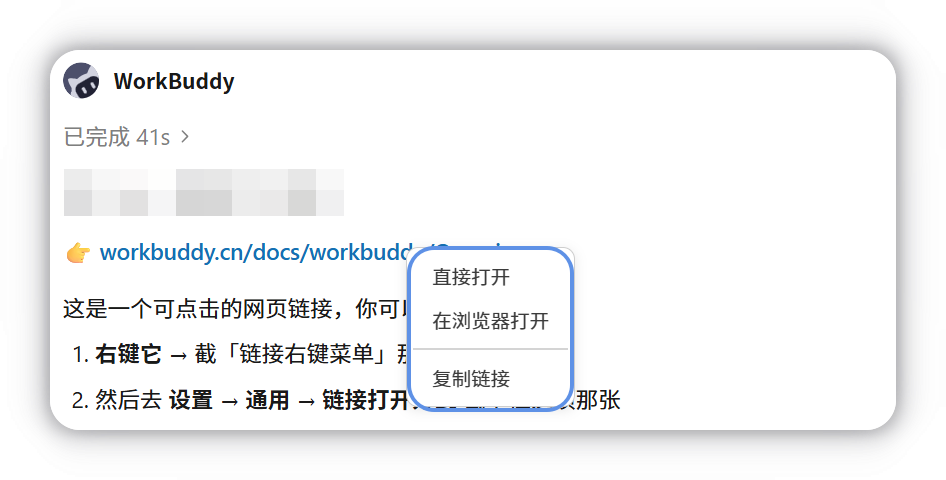
在桌面端查看对话中的网页链接时,可右键选择打开方式:
| 菜单项 | 操作 |
|---|---|
| 直接打开 | 在 WorkBuddy 内置浏览器中打开 |
| 在浏览器打开 | 在系统默认浏览器中打开 |
| 复制链接 | 复制地址,便于粘贴或分享 |
也可以按住 Command(macOS)或 Ctrl(Windows)再点击链接,单次使用系统浏览器打开。
如需调整默认行为,点击左侧边栏底部的头像,进入设置 → 通用 → 链接打开方式:
- 按需(默认):本地预览链接在 WorkBuddy 内打开,普通网页链接使用系统浏览器;
- 始终内置:普通网页链接在 WorkBuddy 内置浏览器打开;
- 始终外部:普通网页链接使用系统浏览器打开。
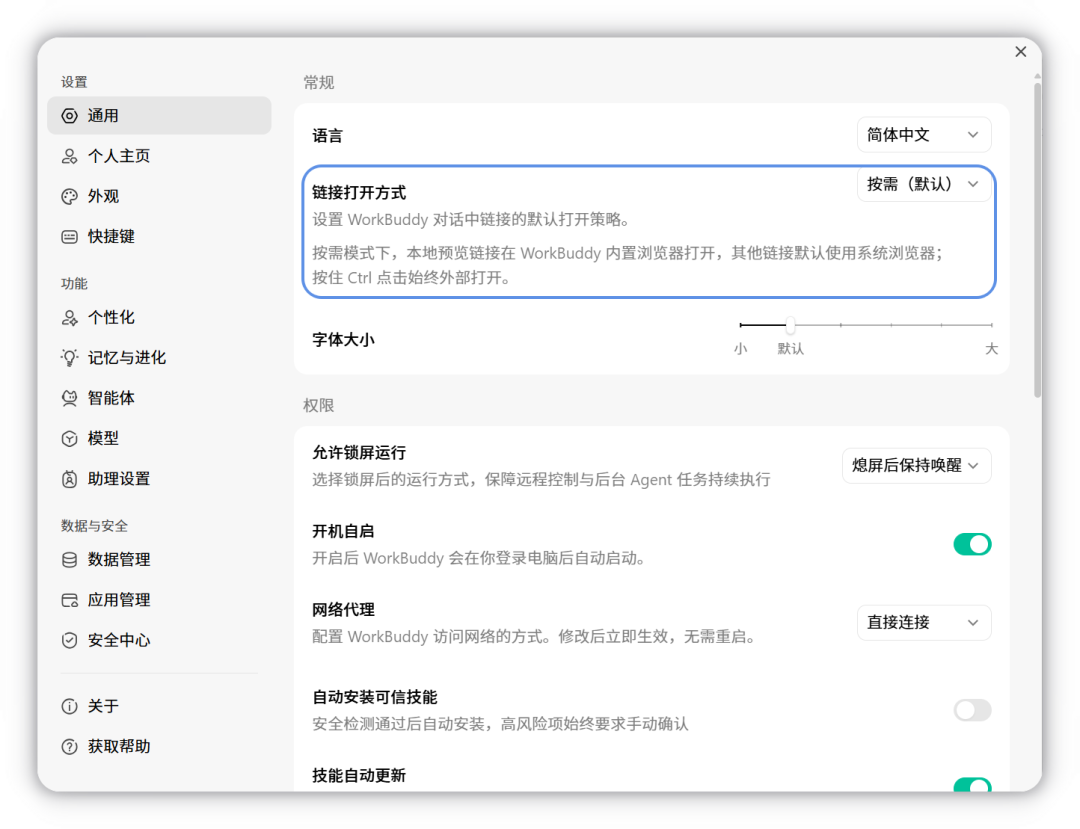
本地预览和腾讯文档链接默认仍在 WorkBuddy 内打开;需要改用系统浏览器时,可使用上述右键菜单或按键点击。
对话中直接显示网址的链接,在获取到网页信息后会展示标题和图标,方便辨认;获取不到时仍保留原链接,不影响点击。
引用模型输出
想针对模型回复中的某段结论、某张表格或某个组件继续追问、修正时,可以直接把它添加到对话,不用手动复制粘贴,输入框会生成对应的引用。
引用文本
在模型回复中选中要引用的文本,选区上方会出现操作栏;
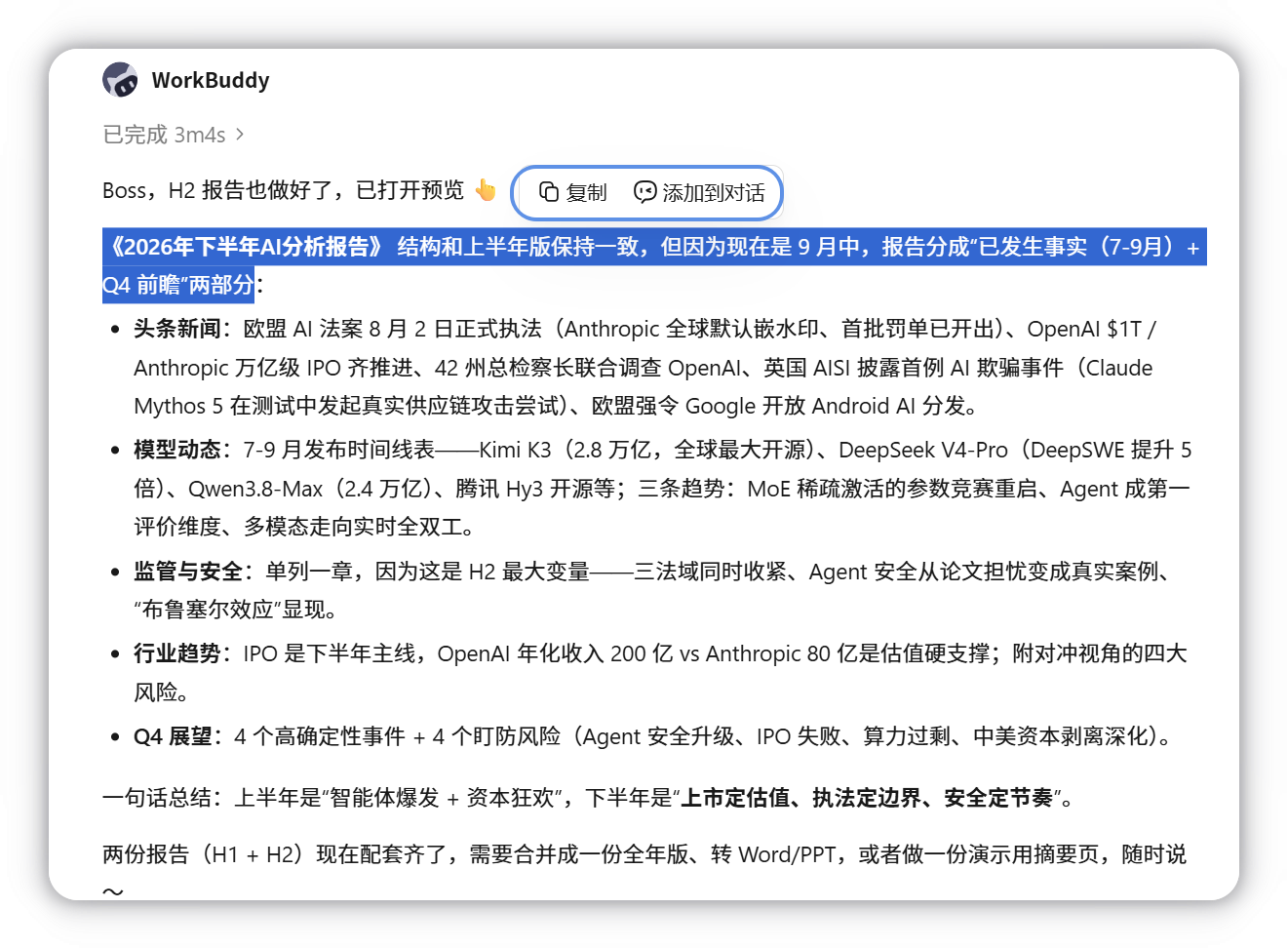
点击添加到对话,选中的内容会作为一条引用加入输入框;
此时选中内容旁会出现批注输入框(选填),可以写下想让 WorkBuddy 怎么改,也可以不写、直接在输入框里继续补充;
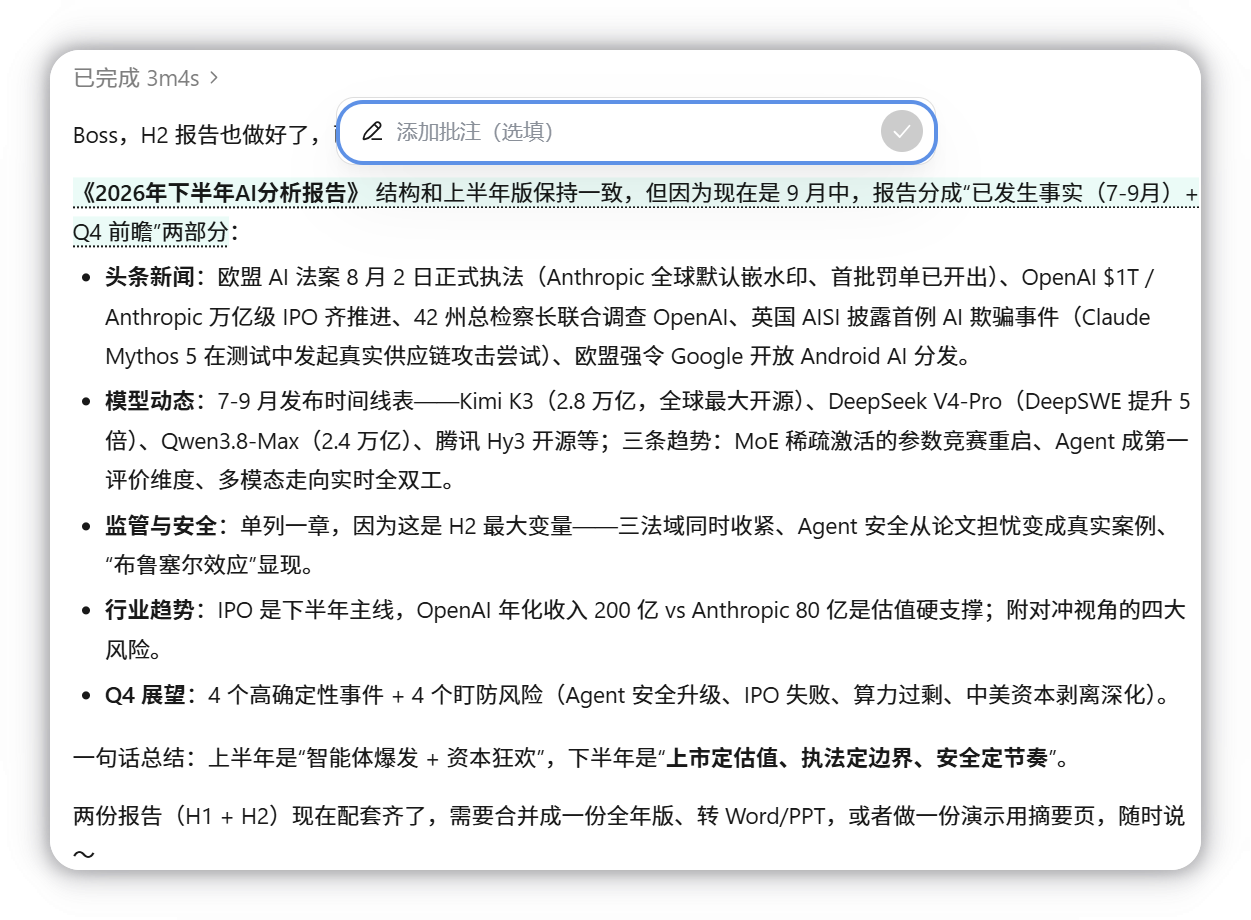
鼠标悬停在引用上,可以查看被引用的完整原文(有批注时一并显示)。
引用表格与组件
- 表格:鼠标悬停在表格上,右上角出现添加到对话图标,点击后输入框新增一条表格引用;
- 组件(Widget):组件顶部同样提供添加到对话图标,点击后原位置提示「已添加到对话」,输入框新增对应的引用。
使用建议
- 可以连续添加多个引用,文本、表格、组件可混在同一条消息里;
- 每条引用上都带删除入口,删除后正文中对应的引用标识会一并取消;
- 只发引用、不补充文字也可以直接发送;发送后,引用的原文与批注会一起交给模型。
文件和图片上传
除了直接输入文字,您也可以补充文件或图片作为上下文:
- 粘贴截图:使用
Ctrl/Cmd + V直接粘贴剪贴板中的图片 - 上传文件:点击上传按钮,或直接拖拽文件到输入框区域
- 补充本地内容:结合文件、图片和文字说明,让 WorkBuddy 更快理解问题
支持的文件类型
支持 PDF、Word、TXT、Markdown、RTF、Excel、CSV、TSV、PPT、常见图片(JPG/PNG/GIF/BMP)、ZIP/RAR 压缩包以及各类编程语言代码文件。
隐私授权边界
- 所有文件处理默认在本地完成,原始数据不上传云端。
- 服务端仅处理数据片段,用后即弃,不保存也不用于模型训练。
- WorkBuddy 只能访问你主动勾选授权的文件夹,系统敏感目录自动拦截,高危操作需二次确认。
TIP
上传文件失败时建议检查文件格式是否不受支持;大文件可先压缩拆分,若持续失败建议检查网络连接。
执行过程展示
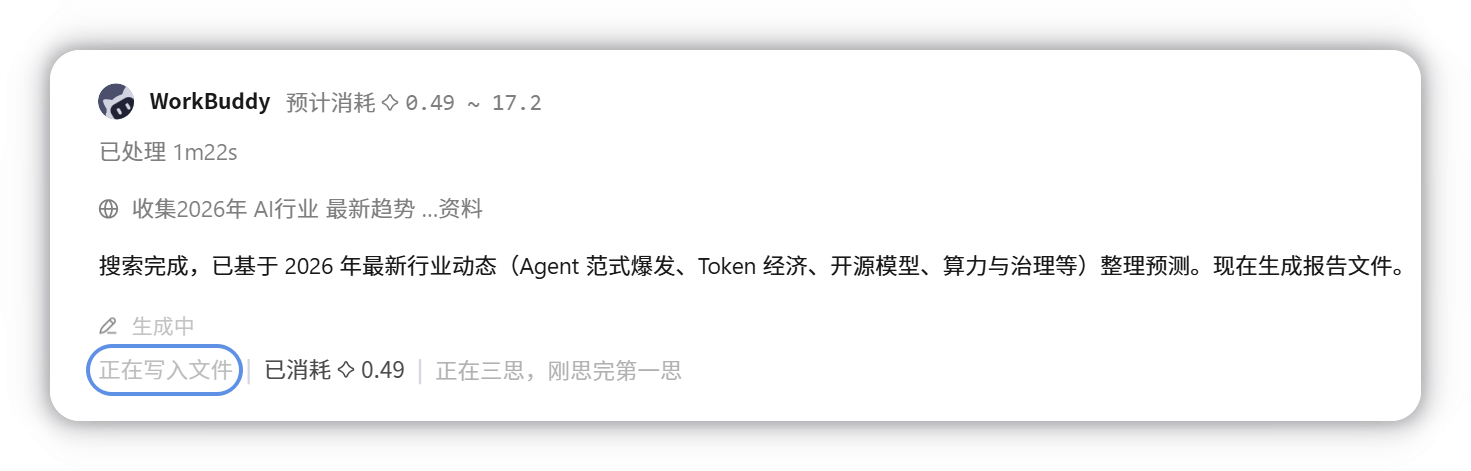
WorkBuddy 在执行任务时,会把关键步骤和结果展示在对话区中,方便您随时了解进展。
您通常会看到以下内容:
- WorkBuddy 的回复内容
- 执行中的阶段说明(如"正在分析数据"、"正在生成报告")
- 已生成的结果摘要
- 可展开查看的中间步骤
这样做的好处是,您不需要离开当前任务,就能在同一处持续查看输入、过程和输出。
MCP 服务加载
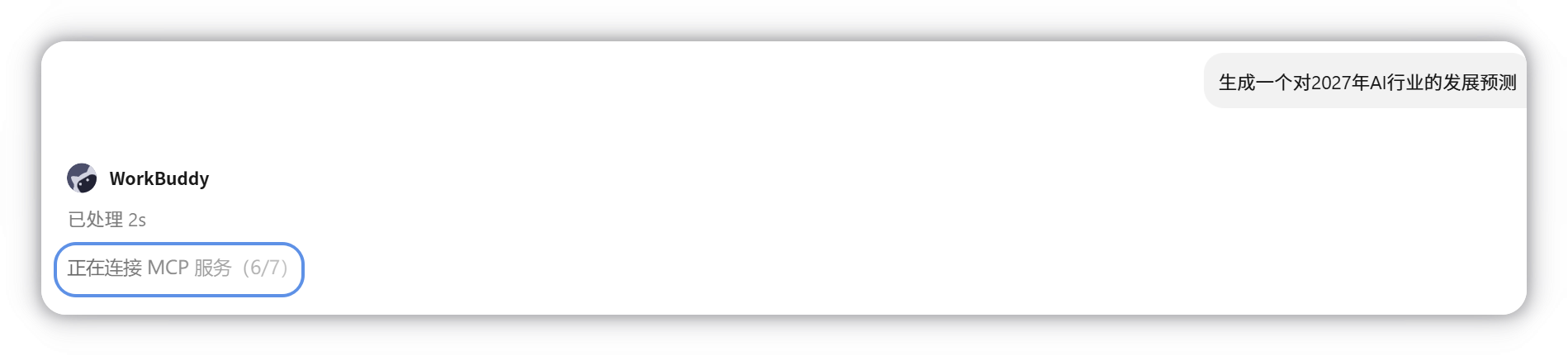
会话需要连接 MCP 服务时,对话流会给出连接进度,避免等待时误以为卡住:
- 加载中会显示「正在连接 MCP 服务」以及已连接数 / 服务总数,连接成功会实时更新;
- 可以展开查看明细,按已连接与未连接分组列出服务名称,连接成功的服务会自动移入「已连接」;
- 全部连接完成后,展示「所有 MCP 服务已就绪」;
- 这段进度只在加载阶段临时出现,加载完成后就会从对话流中消失,不作为历史消息保留。
使用 MCP 应用界面
在桌面端任务中,如果已接入的 MCP 应用提供交互界面,WorkBuddy 可以在对话或右侧产物区域展示该界面,而不只是返回文字结果。
- 查看应用:发起相关任务后,在对话中查看应用界面;以产物形式展示时,点击对应产物即可在右侧打开。
- 直接操作:在应用提供的界面中选择选项、填写内容或提交操作,继续完成当前任务,具体功能以该应用提供的界面为准。
- 无法打开时:先检查对应服务是否已连接,再重新发起任务。
并非所有 MCP 服务都提供交互界面,仅返回文字或文件结果的服务仍按原方式使用。
中断与继续
如果任务正在执行,输入框区域会显示停止入口,您可以随时中断当前执行。
中断后,您仍然可以:
- 继续补充新的说明
- 调整需求后重新发送
- 基于已有内容继续推进任务
重点是保持连续对话,而不是每次都重新开始。