

任务管理
任务列表
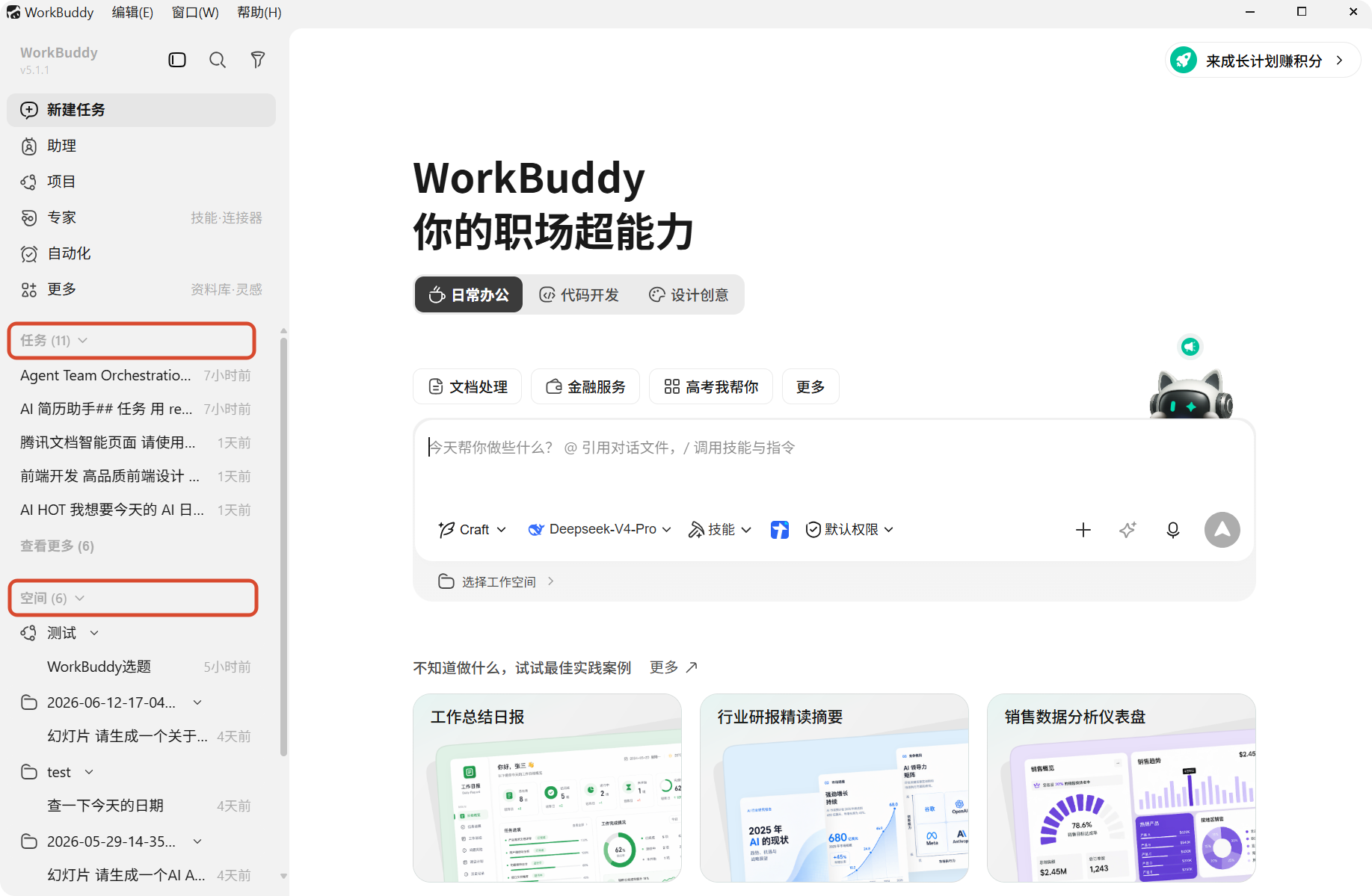
左侧边栏会显示您创建过的任务,方便您随时回看、继续处理和切换上下文。
当前列表分为两个板块:
- 任务:展示最近访问或最近更新的任务
- 空间:按工作空间整理的任务,方便您在同一个项目下集中查看历史任务
空项目不显示:列表只展示至少有一个任务的项目,没有任务的项目分组不会占据列表空间;项目下新增任务后实时出现,删除到 0 个任务后该项目自动隐藏。
分组(含空间内的文件夹)默认只展示部分任务,点击「查看更多」展开全部;展开后分组尾部会出现收起入口,方便快速收回。
每个任务卡片通常会显示:
- 任务标题
- 当前状态
- 最近更新时间或创建时间
搜索与筛选
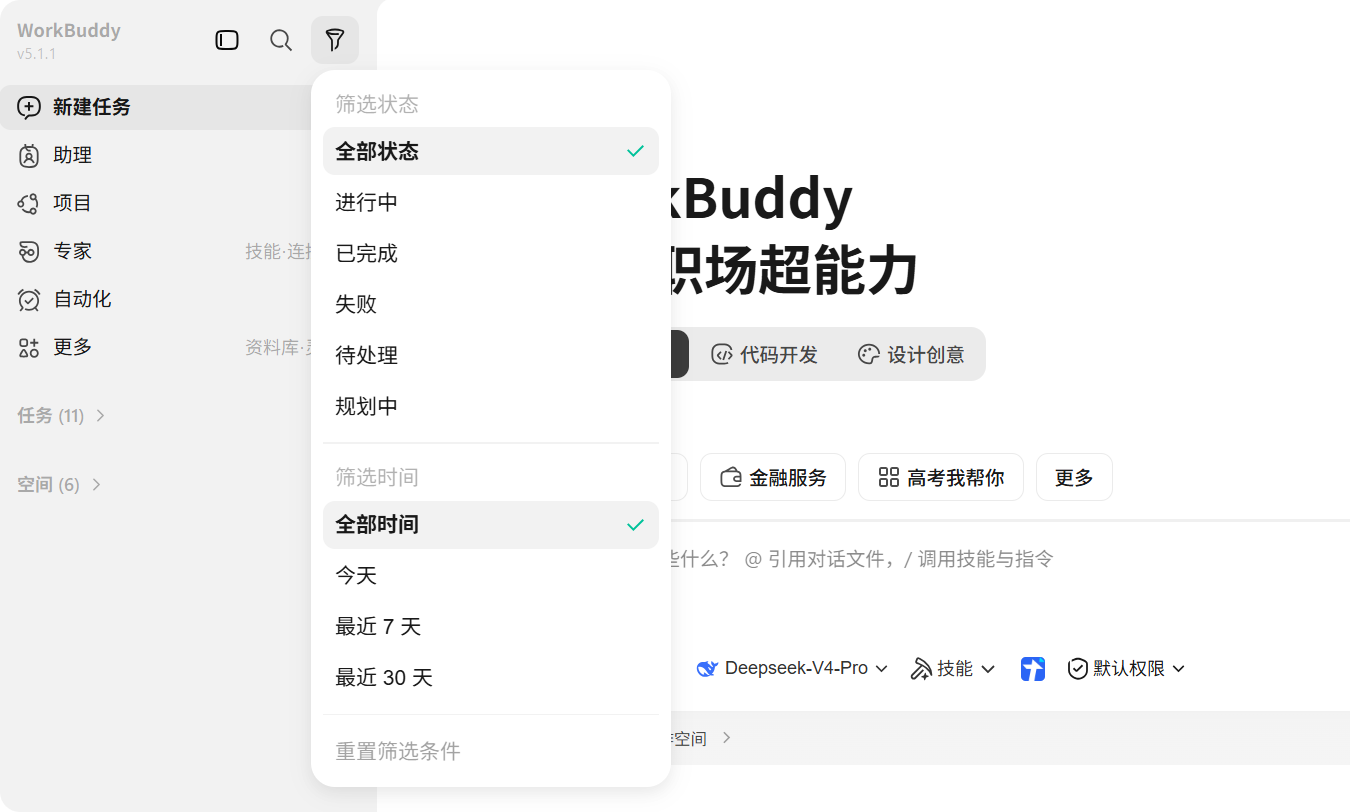
窗口左上方提供搜索与筛选两个按钮,用于快速定位任务:
- 搜索:打开全局搜索,可检索任务、空间与产物,详见全局搜索;
- 筛选:打开筛选面板,按状态或日期缩小当前任务列表范围。
常见筛选方式包括:
- 按状态筛选:例如进行中、已完成、失败等
- 按日期筛选:缩小到某一时间范围内的任务
- 重置筛选:清空当前筛选条件,恢复查看全部任务
全局搜索
除了列表内的搜索与筛选,WorkBuddy 还提供覆盖任务、空间、产物三类对象的全局搜索,用一个关键词找回之前的内容。
唤起与入口
- 点击窗口左上方的搜索按钮(与侧栏折叠、筛选按钮同排);
- 或使用快捷键
Cmd+K(Windows 对应Ctrl+K)。
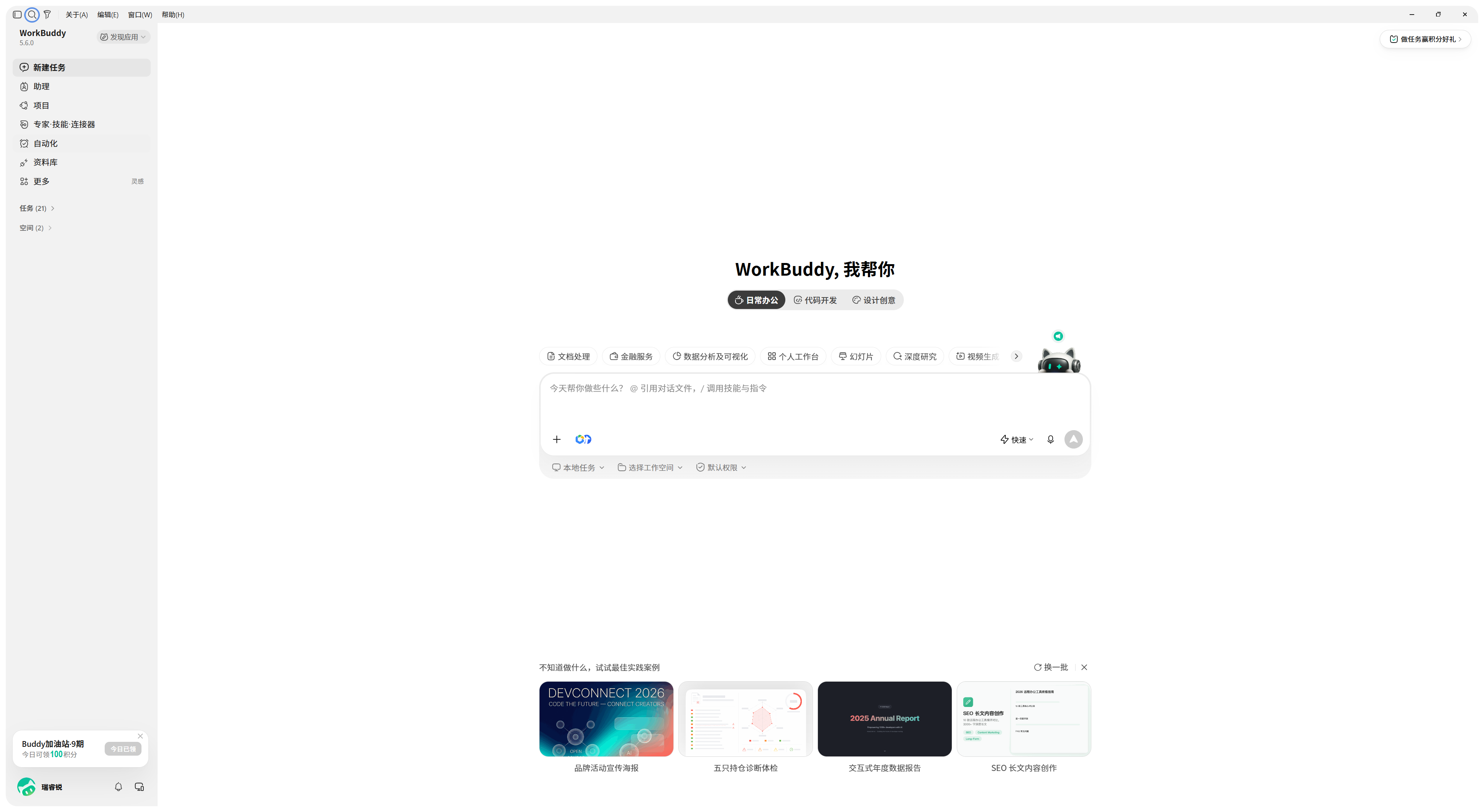
搜索窗口打开后默认停在「全部」页,底部常驻快捷键提示条。
分类查看
窗口提供 全部 / 任务 / 空间 / 产物 四个分类,各类独立排序:
- 全部:把任务、空间、产物分组展示;某组结果较多时,组尾会出现「查看全部」,点击后跳到对应分类;
- 任务 / 空间 / 产物:分别展示对应类型的检索结果,产物还支持按文件类型进一步筛选。
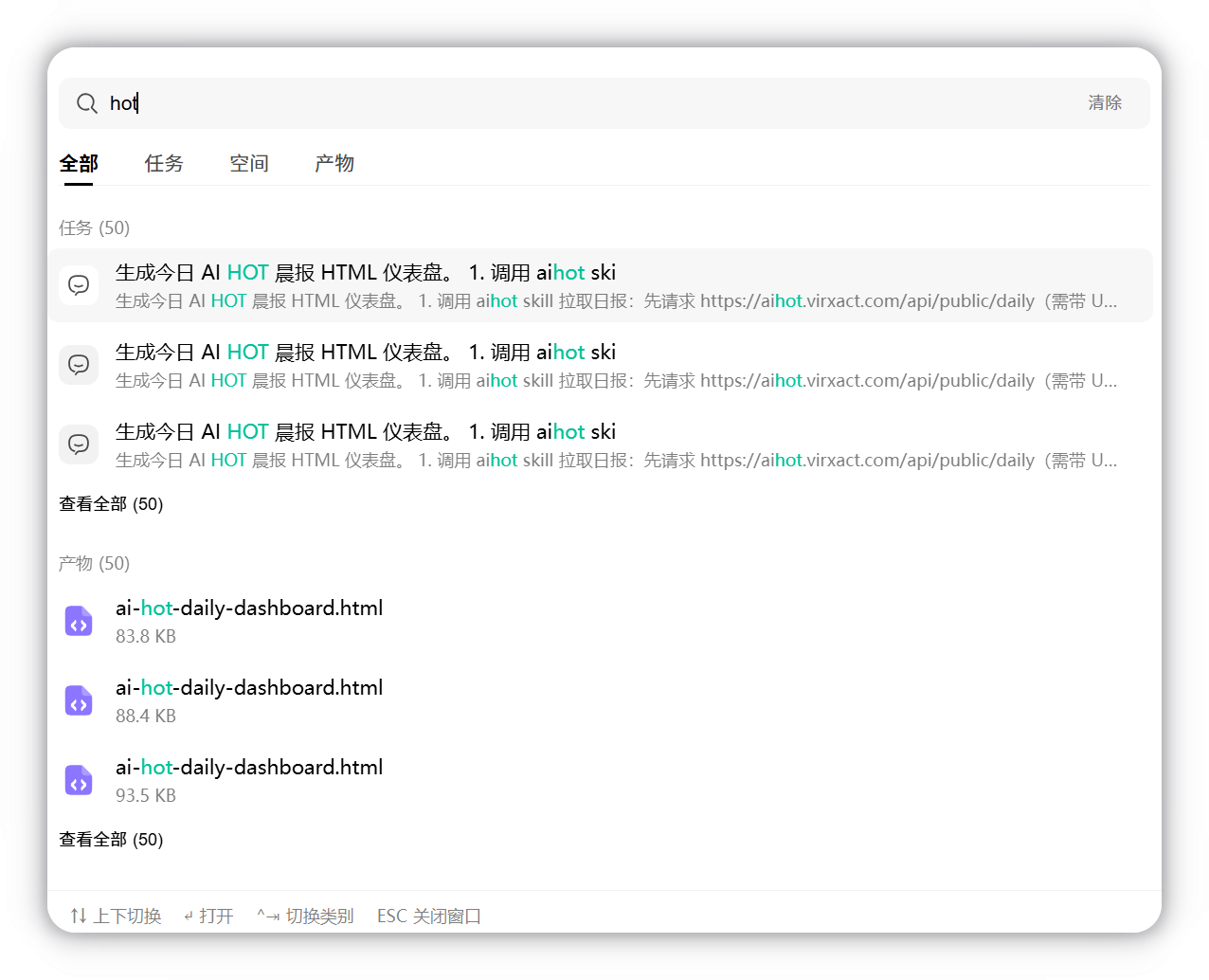
命中的关键词会高亮显示。没有输入搜索词时,「全部」页会展示最近浏览记录,按浏览时间倒序排列。
键盘操作
| 按键 | 作用 |
|---|---|
↑ / ↓ | 上下切换结果 |
Enter | 打开当前选中的结果 |
Ctrl+Tab | 切换分类 |
Esc | 关闭搜索窗口 |
打开后自动定位
打开搜索结果后,WorkBuddy 会自动定位到对应的导航与内容位置,命中位置会短暂高亮,方便确认是否找对了地方。
未命中任何结果时,窗口会提示「没有找到相关结果」。
任务状态
任务会随着执行过程在不同状态之间变化。当前界面中常见的状态包括:
| 状态 | 说明 |
|---|---|
| 进行中 | WorkBuddy 正在执行任务 |
| 已完成 | 任务已经执行完成 |
| 失败 | 执行过程中出现问题,任务未能完成 |
| 待处理 | 任务等待进一步处理或输入 |
| 规划中 | WorkBuddy 正在分析需求并整理执行思路 |
| 已归档 | 任务已被归档,用于后续查阅 |
侧边栏状态标记
左侧任务列表中,任务行右侧会显示当前需要你关注的状态,共三种:
| 状态 | 说明 |
|---|---|
| 进行中 | 任务正在执行中 |
| 已完成未读 | 任务已完成,但结果还没有查看 |
| 待确认 | 任务停下来等待你的确认或补充信息 |
分组(含空间内的文件夹)收起时,需要关注的任务状态会聚合显示在分组标题行右侧,只显示该分组内优先级最高的一个,优先级为 待确认 > 已完成未读 > 进行中;分组下没有这三种状态的任务时不显示。点击聚合图标会展开该分组,并直接定位到第一个带状态的任务。
常见管理操作
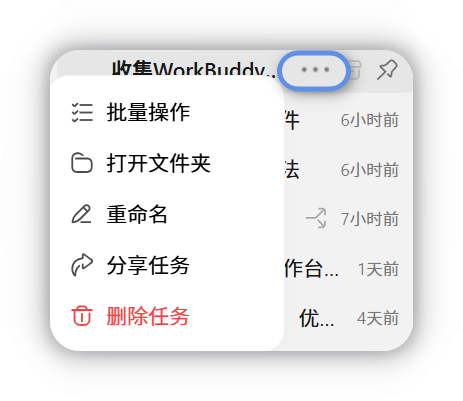
操作入口:在任务行上悬停鼠标点击「⋯」按钮,或直接右键点击任务行——两种入口的菜单项完全一致,操作行为相同。置顶任务、临时任务、工作空间对话、项目任务、助理任务以及搜索结果中的任务均支持右键菜单。
键盘与快捷键
常用操作都可以用键盘完成,鼠标悬停在入口上时也会提示对应快捷键(Mac 显示 ⌘,Windows 对应 Ctrl):
| 快捷键 | 作用 |
|---|---|
Cmd+K | 唤起全局搜索 |
Cmd+Shift+E | 展开左侧列表并定位到当前任务 |
↑ / ↓ | 在任务列表中上下切换聚焦的任务 |
Enter | 打开当前聚焦的任务 |
Esc | 关闭弹窗、取消编辑 |
任务列表
在任务列表中,您可以进行以下操作:
- 点击任务卡片,进入该任务的对话和结果页面
- 通过搜索或筛选,快速找到特定任务
- 在已有任务基础上继续发送消息,让 WorkBuddy 接着之前的上下文继续处理
- 对不再需要的任务执行清理操作
任务
对每条任务可以进行以下操作:
| 操作 | 说明 | 图示指引 |
|---|---|---|
| 置顶 | 将任务置于列表顶端 | 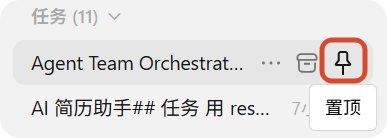 |
| 打开文件夹 | 打开任务所在文件夹 | - |
| 重命名 | 修改任务名 | - |
| 保存到工作空间 |
| - |
| 分享任务 | 分享到任意渠道后,自动生成公开链接 | 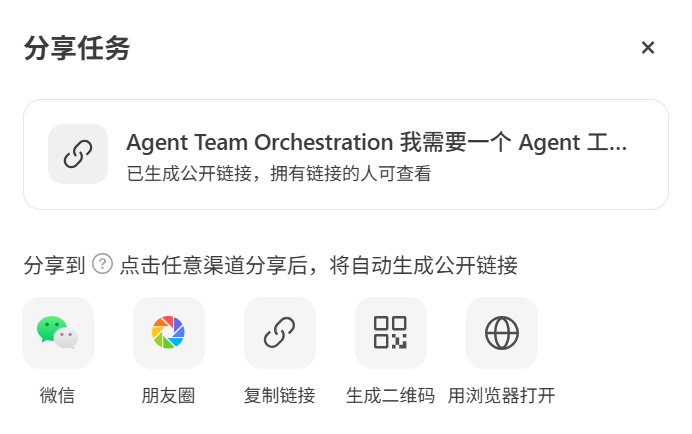 |
| 删除 | 从列表中删除任务,不展示任务 | - |
| 归档 | 任务归档后可在「系统设置-数据管理」中查看已归档任务 | 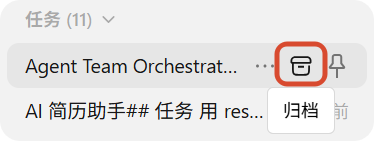 |
删除任务
在任务行上悬停鼠标点击「⋯」→ 删除,确认弹窗会直接出现在任务行旁:
| 任务状态 | 提示文案 | 主按钮 |
|---|---|---|
| 普通任务 | 删除后,这些任务将从你的所有设备中移除,且无法恢复。 | 删除 |
| 运行中任务 | 该任务正在执行中,删除将立即终止运行,且无法恢复。 | 停止并删除 |
- 键盘可用:
Enter确认、Esc取消,点击空白处同样取消; - 删除成功后顶部出现「任务删除成功」提示。
批量删除:在任务行上点击右键,选择批量操作,勾选要删除的任务,再点击底部删除并在弹窗中确认。弹窗标题与结果提示都会带上数量(如「确认删除 5 项任务?」「已删除 5 项任务」)。
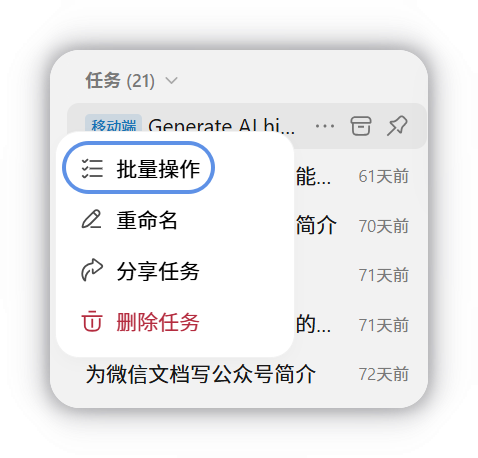
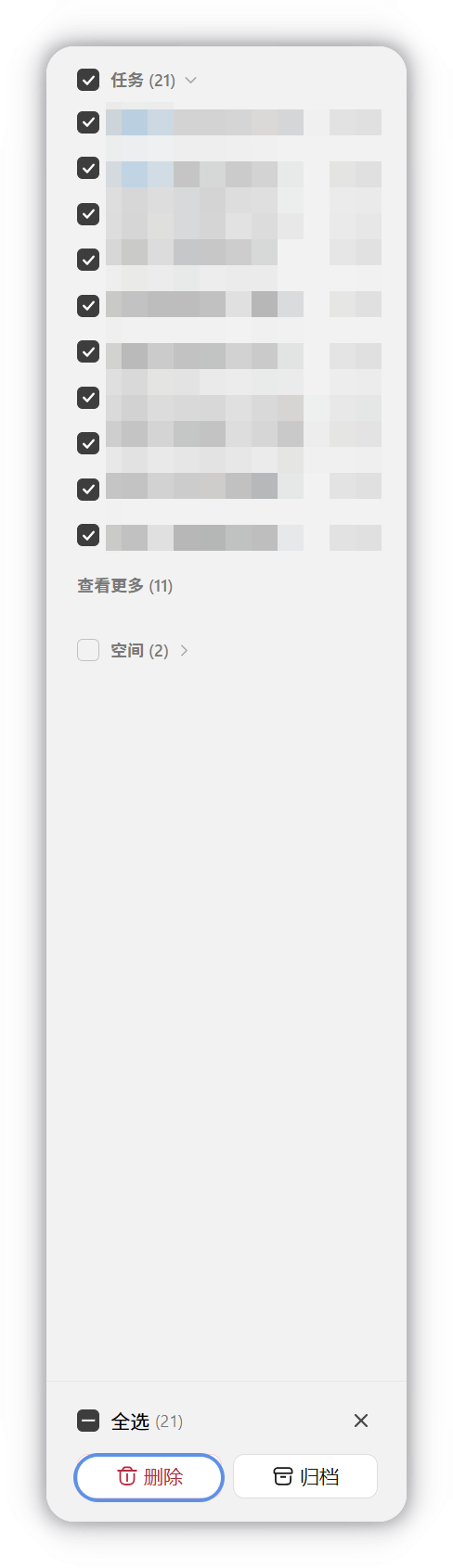
正在运行的任务无法勾选,需要等它结束或先停止后,再一起删除。
工作空间
对工作空间可以进行以下操作:
| 操作 | 说明 | 图示指引 |
|---|---|---|
| 新建任务 | 在同一个工作空间中开启新任务 | 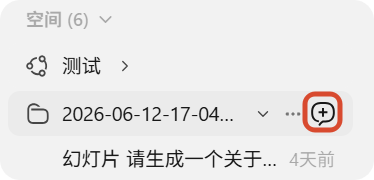 |
| 打开文件夹 | 打开工作空间所在文件夹 | 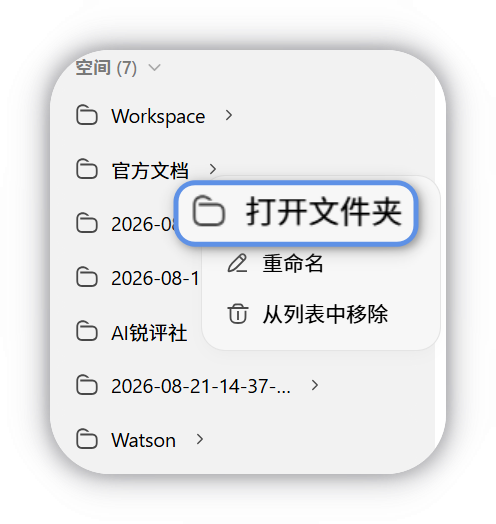 |
| 重命名 | 自定义工作空间显示名称(默认名称为时间戳);仅修改显示名,不改变实际文件夹路径,重启后保留 | 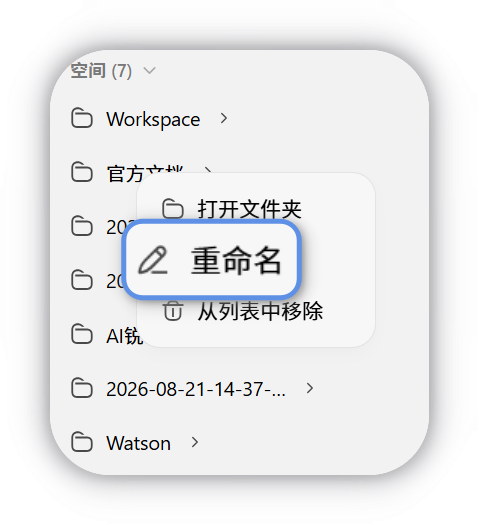 |
| 从列表中移除 | 从列表中移除工作空间,不展示工作空间 | 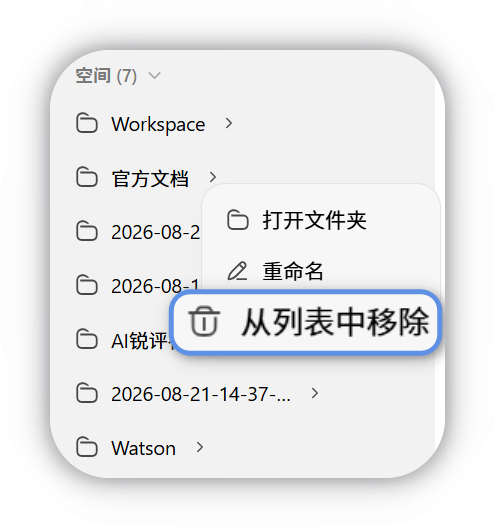 |
在左侧列表中把鼠标悬停到空间分组上,会直接出现新建入口,可在该空间下快速新建任务,并自动选中该空间,不必先进入空间再新建。
TIP
重命名与「保存到工作空间」的命名支持实时校验:不能为空、不含 \ / : * ? " < > | 非法字符、不超过 255 字符且同级不重名;输入非法时按钮置灰并提示原因。「保存到工作空间」时名称默认为当前时间戳,可直接沿用或改为自定义名称。
继续处理已有任务
对于已经完成、失败,或暂时中断的任务,您都可以重新进入任务继续补充消息。这样可以在已有上下文基础上继续推进,而不必重新从头创建。
适合继续处理的场景包括:
- 任务第一次结果还不够完整,想继续细化
- 任务执行失败后,需要补充信息再试一次
- 您想基于之前的结果继续扩展新的需求