

多端协同(连接电脑)
手机连接电脑后,任务执行不再因设备切换而中断。
概述
WorkBuddy 多端协同让您的手机成为桌面端 Agent 的「远程控制台」。当您在工位上启动 WorkBuddy 执行任务后,开会、通勤、外出时,均可通过手机随时接管。
核心功能
- 一键建联:桌面端开启连接许可,同账号小程序端即可连上,常驻协同
- 远程续聊:小程序端进入对话继续发送指令,指令将在桌面端 WorkBuddy 执行
- 远程停止:任务偏离预期或等待确认时,小程序端一键终止任务
- 状态可视化:设备级 + 对话级双层状态标识,随时掌握 WorkBuddy 任务进度
- 远程配置:技能、专家、连接器、权限、模型在小程序里也能配置,均以电脑端为准
- 任务通知:任务完成、等待回答、等待审批时通过微信订阅通知提醒您,点击直达处理
前置条件
在开始使用多端协同之前,需要确保:
- 桌面端:已安装并登录 WorkBuddy 桌面客户端(macOS / Windows),在侧边栏底部悬停「连接移动端」图标,打开面板中的「允许移动端连接此设备」开关
- 小程序端:已通过小程序登录 WorkBuddy,且使用与桌面端同一账号
- 网络:桌面端与小程序端均处于联网状态
推荐设置
开启「允许锁屏运行」: 桌面端需要开启「允许锁屏运行」(在连接面板中打开「保持唤醒状态,以便远程访问」,或到 系统设置 → 通用 → 允许锁屏运行 设置),小程序端才能远程唤醒并操控电脑。
运行方式有两档,按需选择:
- 熄屏后保持唤醒:屏幕正常熄灭,后台任务与远程操控照常执行,较省电;
- 保持屏幕常亮:屏幕不会熄灭,可随时查看任务,较耗电。
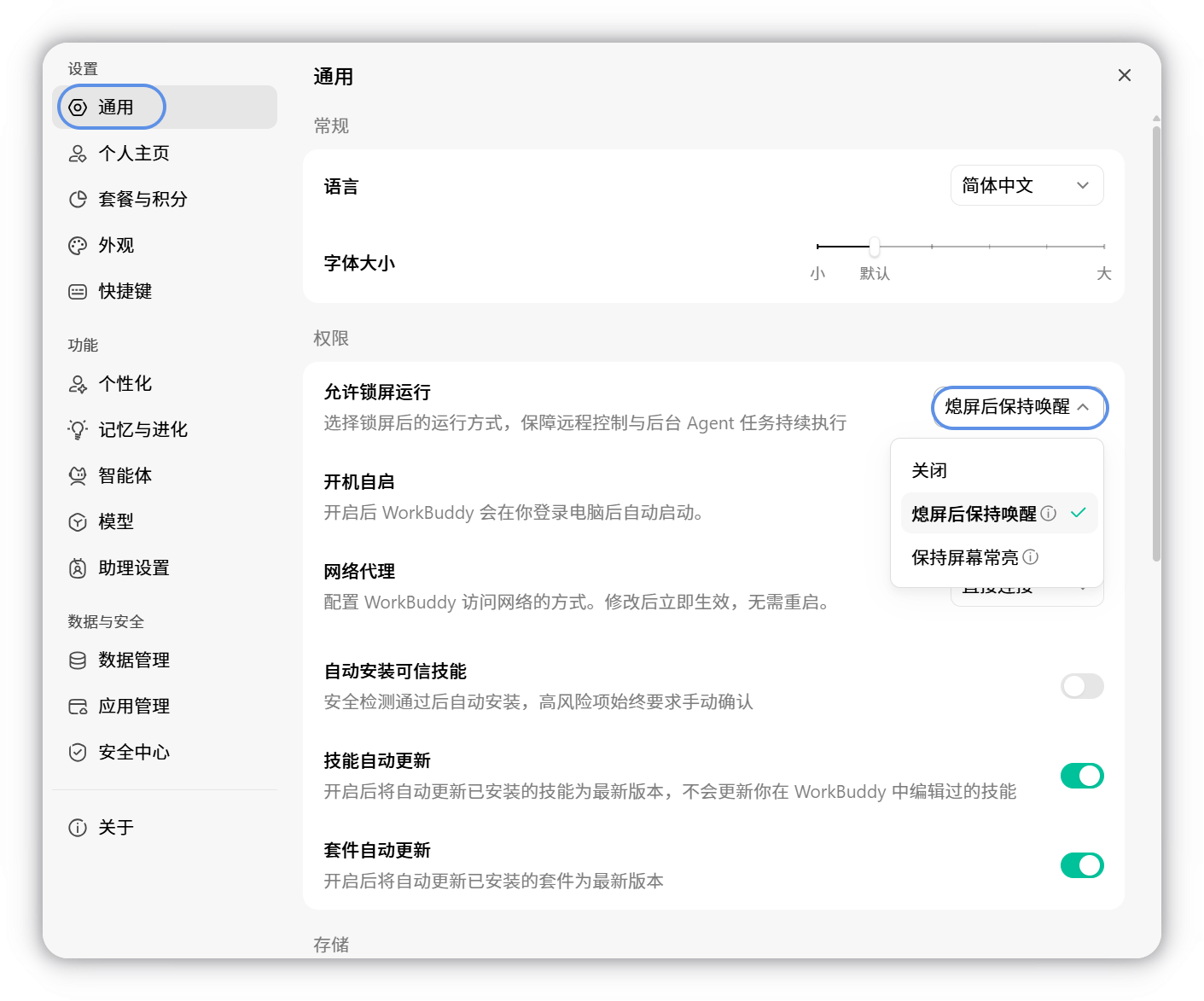
连接设备
首次建联
桌面端开启连接许可
在 WorkBuddy 桌面端,将鼠标悬停在侧边栏底部的「连接移动端」图标上,弹出「连接移动端」面板,打开「允许移动端连接此设备」开关。
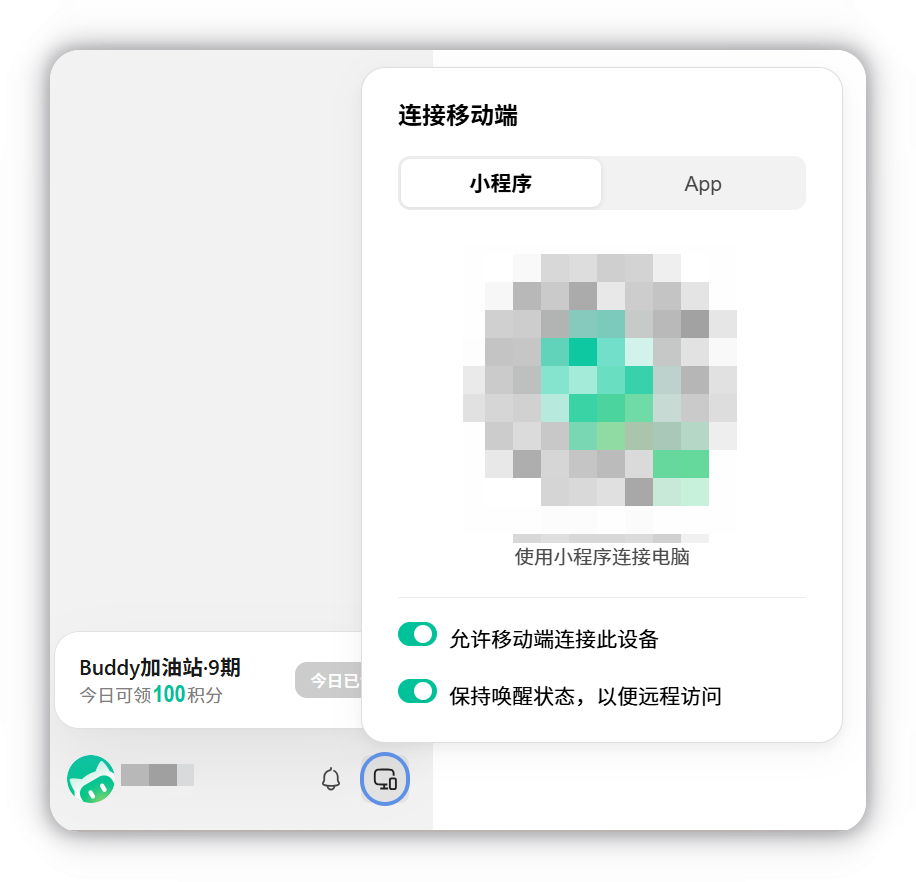
小程序端连接电脑
面板中选中「小程序」分页,扫描二维码打开(或下载)WorkBuddy 小程序——二维码仅作打开 / 下载引导,不参与配对。登录与桌面端相同的账号后进入主页,点击侧边栏顶部的设备入口,在「选择设备」面板中选择要连接的电脑,即可连上该设备。
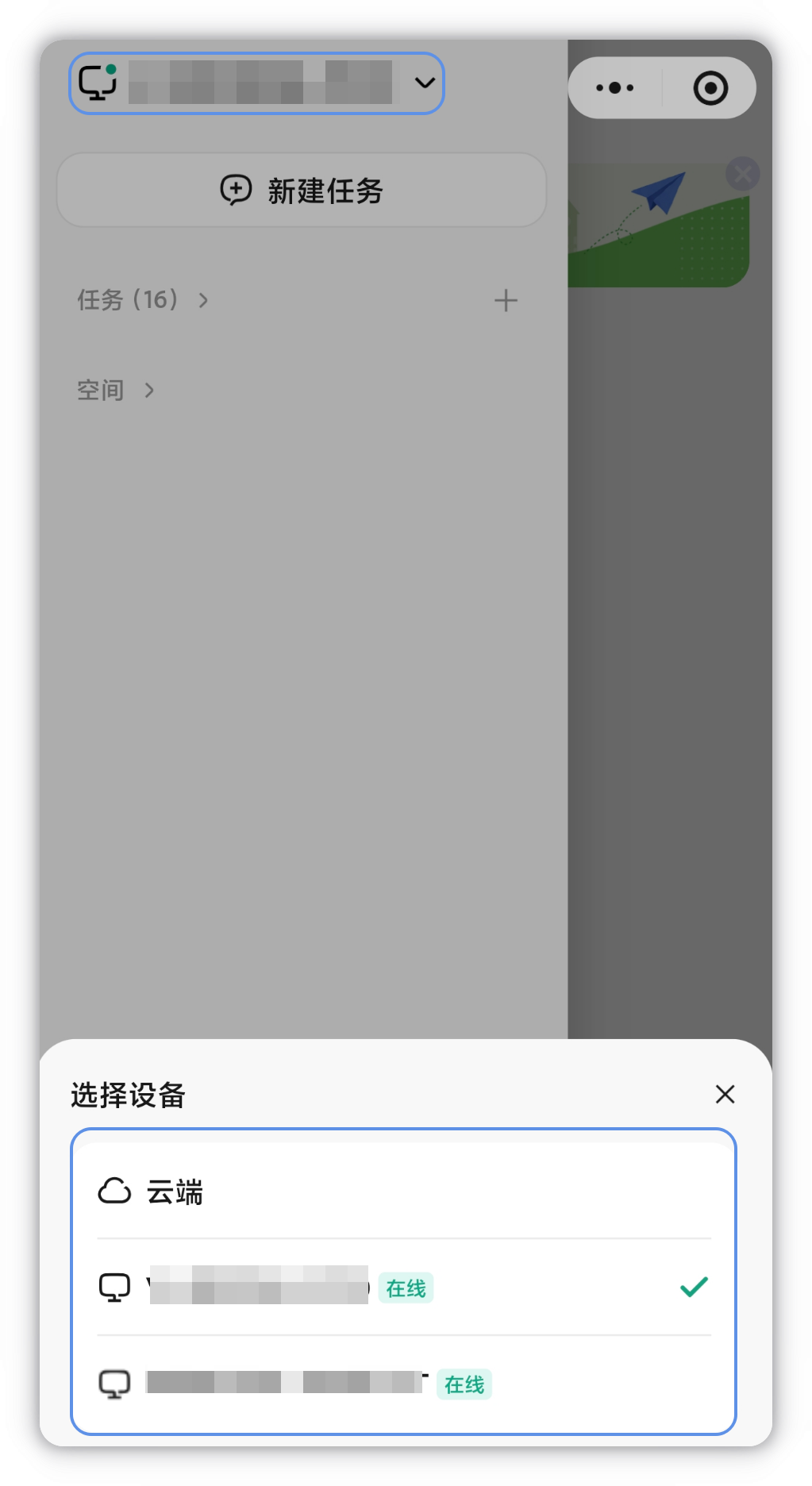
建联完成后,设备关系将持久保留,无需每次重复配对。后续打开小程序端即可直接查看已连接电脑的任务状态。
核心用法
查看任务状态
建联成功后,小程序端主界面展示两层状态信息:
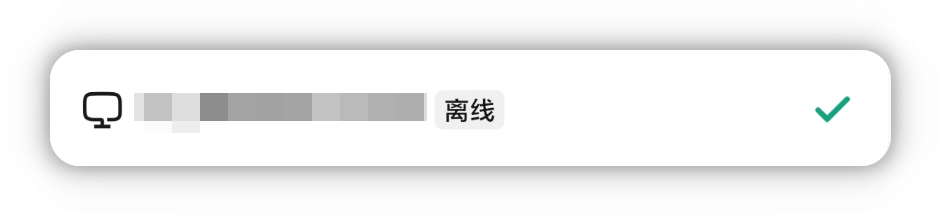
设备级状态:
| 状态 | 标识 | 含义 |
|---|---|---|
| 在线 | 绿色「在线」标签 | 桌面端在线可正常交互 |
| 离线 | 灰色「离线」标签 | 桌面端离线或网络不可达 |
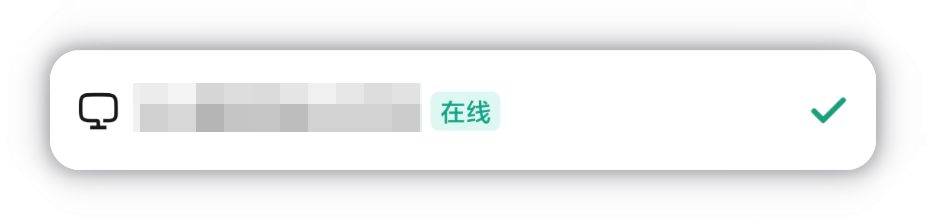
对话级状态:
| 状态 | 含义 |
|---|---|
| 运行中 | WorkBuddy 正在执行任务,可查看实时进展 |
| 等待输入 | 任务暂停等待您的确认或补充指令 |
| 已完成 | 任务正常结束,可查看完整执行记录 |
| 已停止 | 任务被手动停止,显示当前完成步数 |
| 失败 | 任务执行异常中断,可查看错误原因 |
侧边栏状态标识:置顶区、任务列表与工作空间下的会话使用同一套状态标识,扫一眼就知道哪个任务在跑、哪个在等您:
| 标识 | 含义 |
|---|---|
| 加载动效 | 处理中:任务正在电脑端执行 |
| 绿点 | 已完成未读:点开任务后即消除,不再出现 |
| 无标识 | 已完成且已读 |
| 「待确认」胶囊 | 任务在等您回答或审批 |
| 红色感叹号 | 会话异常:任务失败或被中止 |
同一任务同一时刻只显示一种标识,并随任务进展实时更新。
远程继续任务
当桌面端 WorkBuddy 执行过程中需要补充指令时,在小程序端进入对应对话,直接发送消息即可继续。
- 在任务列表或工作空间中找到目标对话
- 点击进入对话详情页
- 在输入框发送指令,如「继续」「把刚才的改动加上日志」
- 指令自动路由到桌面端继续执行
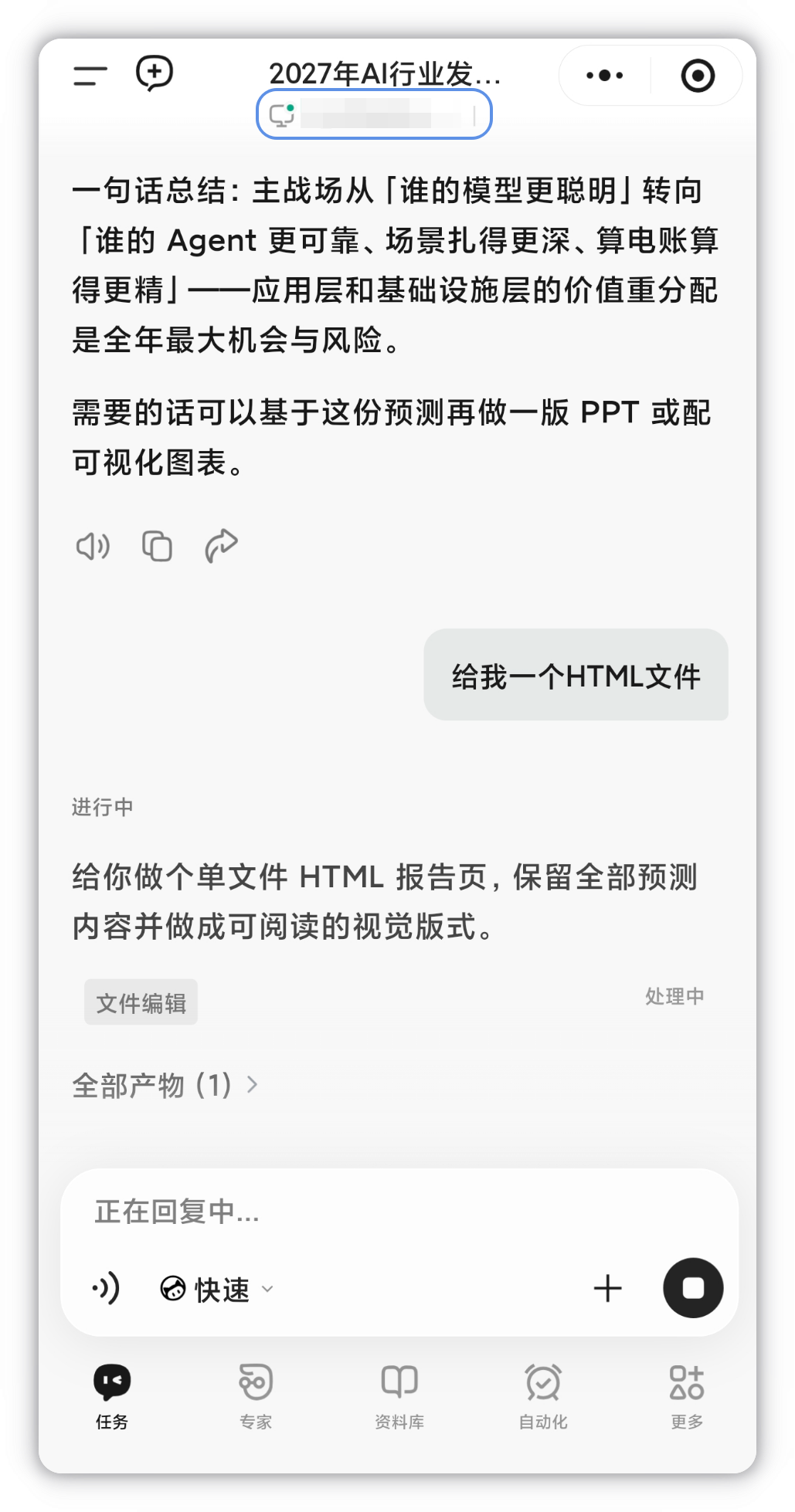
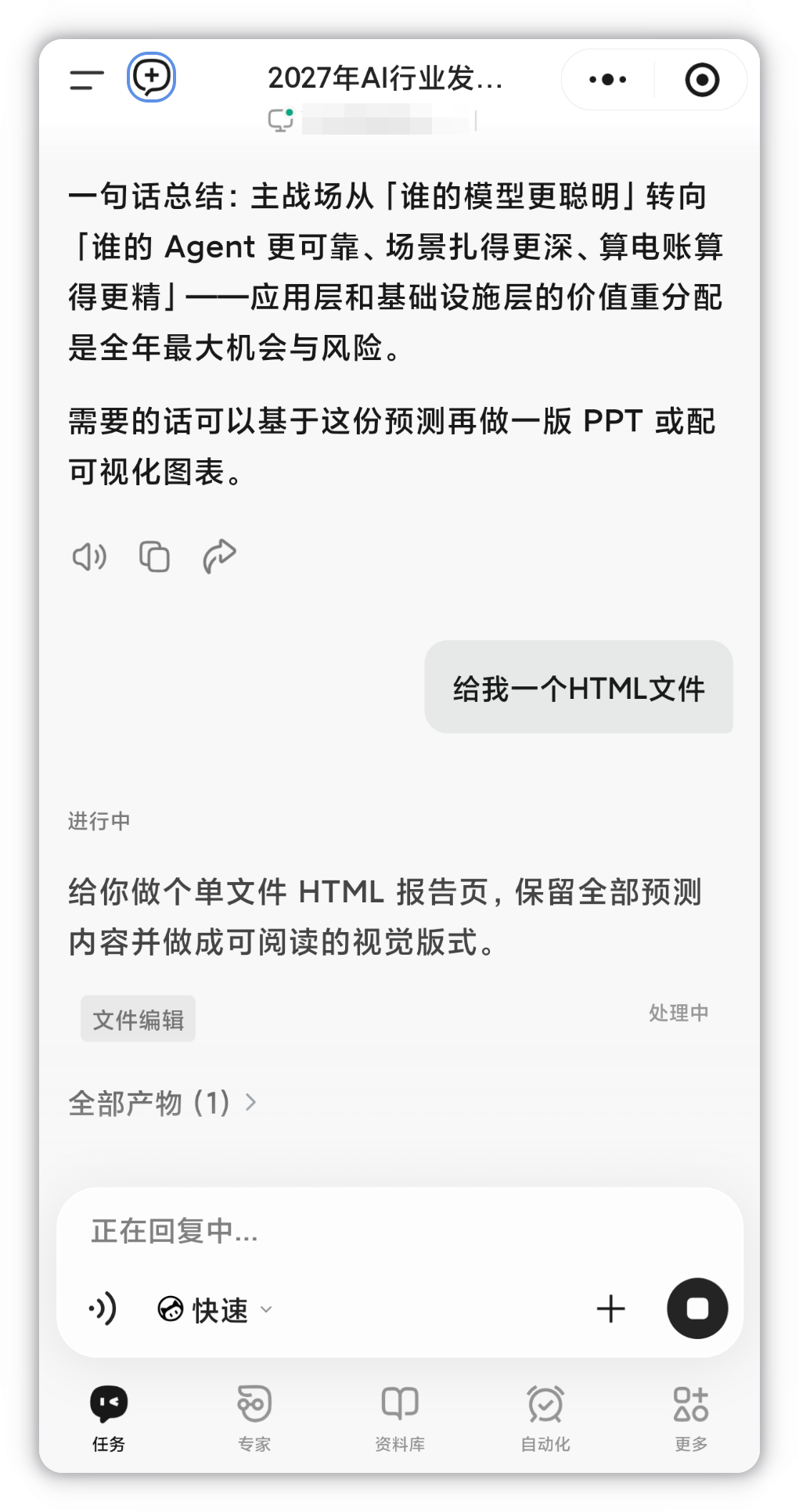
在任务中通过左上角的新建图标新建任务,可以使新建的任务在当前工作空间下执行。
远程停止任务
当发现任务执行方向偏离预期,或无需继续等待时,可直接在小程序端停止任务。
- 进入正在运行的对话,点击输入框
- 点击右侧的发送按钮(运行中变为停止按钮),桌面端 Agent 立即终止执行
- 对话状态更新为「本轮任务已停止,电脑端已同步终止运行」
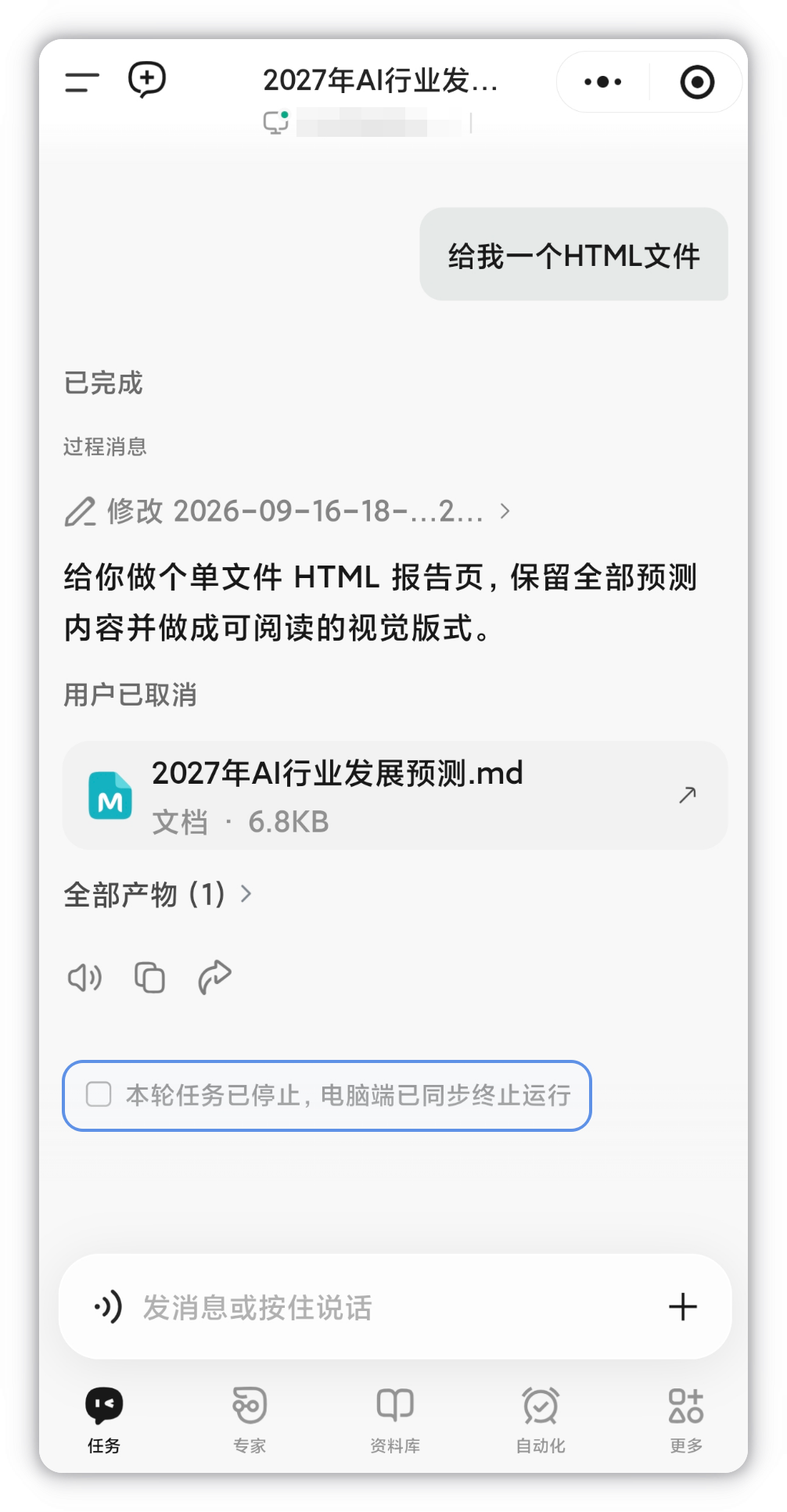
已完成的步骤结果保留在对话中,不受影响。
远程配置会话
连接电脑后,小程序里也能像在电脑前一样配置本次对话——技能、专家、连接器、权限和模型都以电脑端为准:
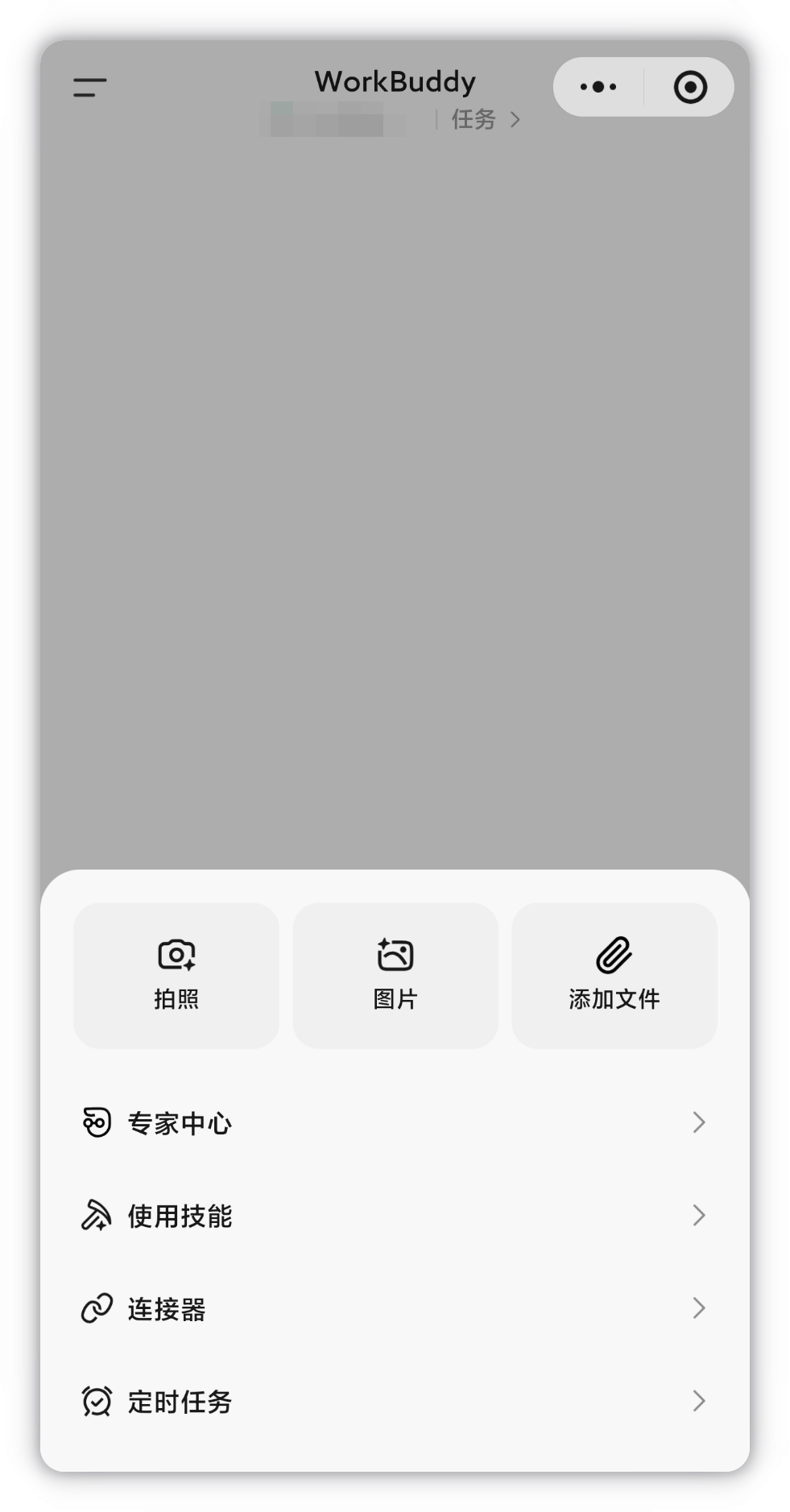
使用技能:点击输入框旁的
+,在面板中选择「使用技能」,从电脑端已安装并启用的技能中选用,支持搜索;选中后以标签显示在输入框,可随时移除;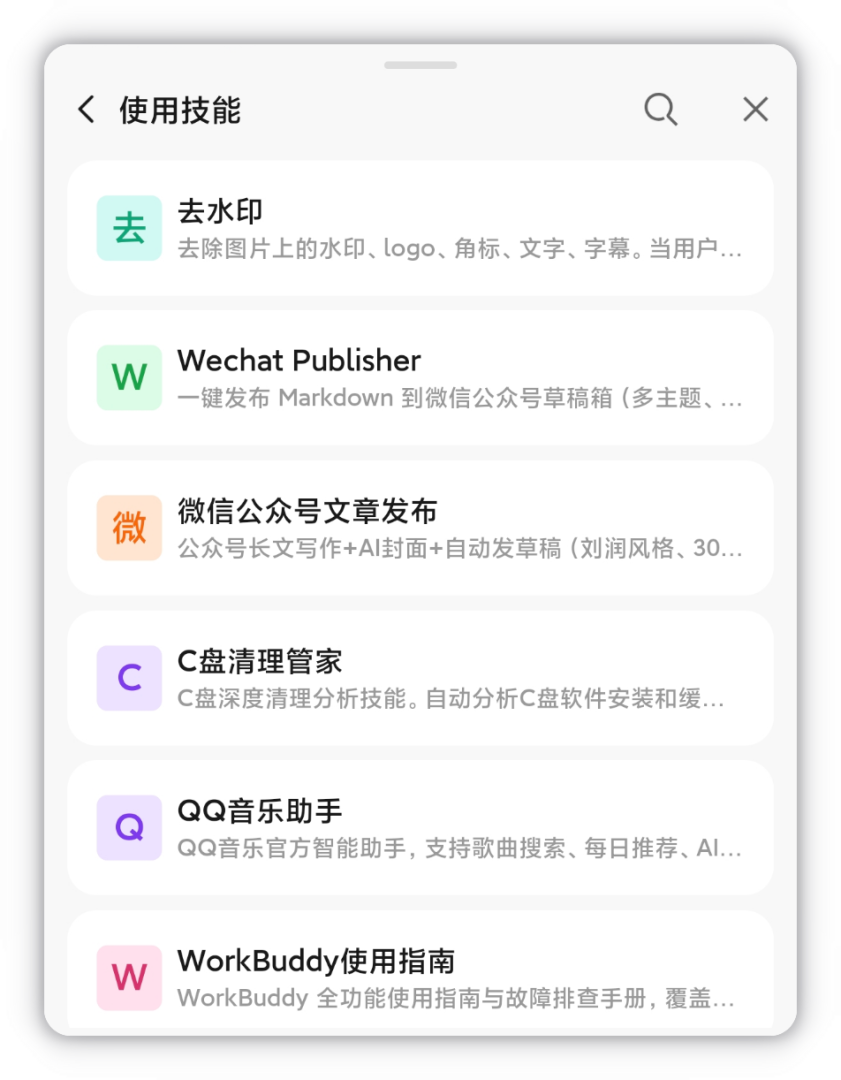
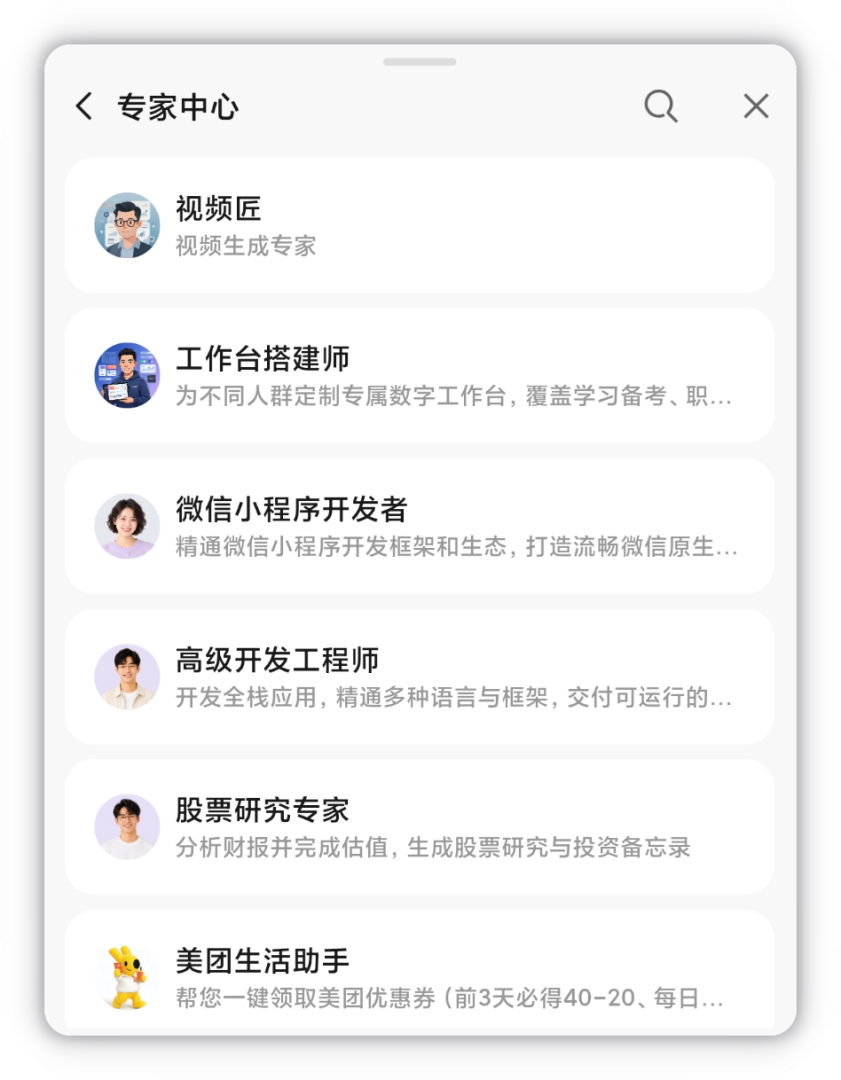
召唤专家:在
+面板选择「专家中心」,点击底部的「召唤专家」进入专家面板——支持搜索,专家与专家团混排展示;选中后本次对话由该专家执行,输入框以标签显示当前专家、可移除。电脑端已召唤专家的会话,小程序里会同步显示对应的专家标识;
连接器:在
+面板选择「连接器」,开关本次对话要用的连接器,清单与连接状态以电脑端为准;已开启的连接器会在面板入口上以图标汇总展示。小程序里只做选用——未授权的连接器会提示您到电脑端完成授权;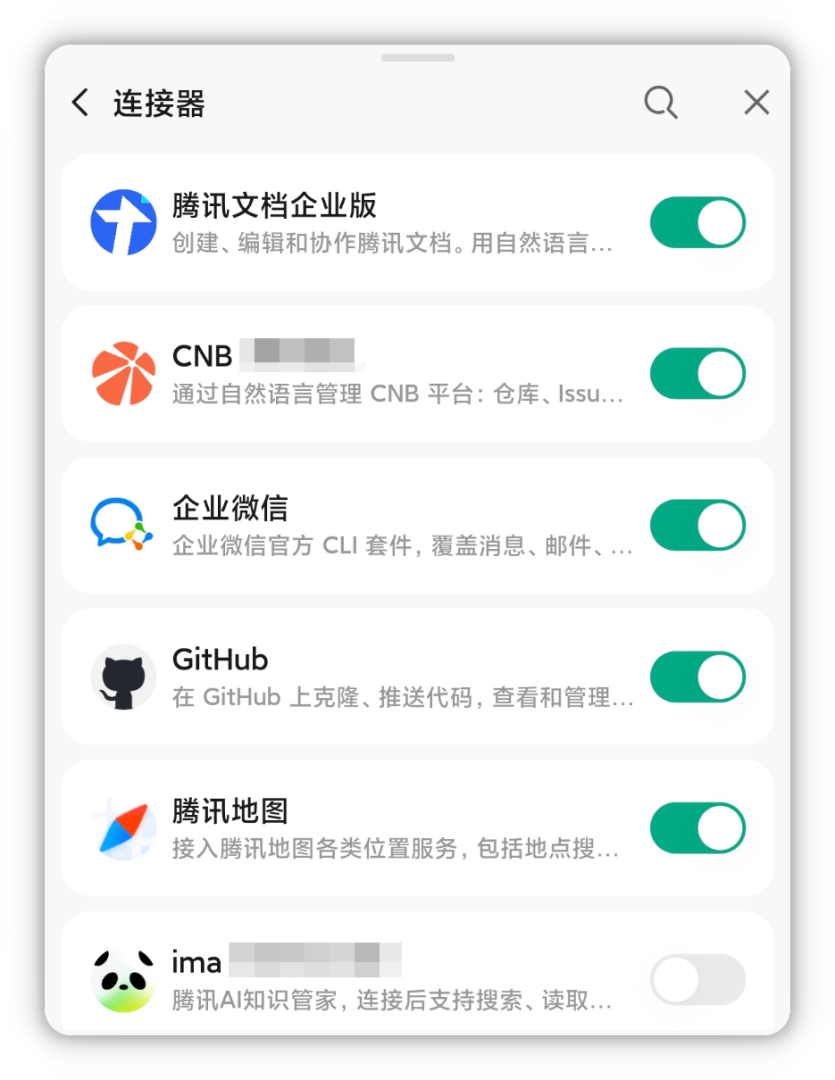
权限模式:输入框
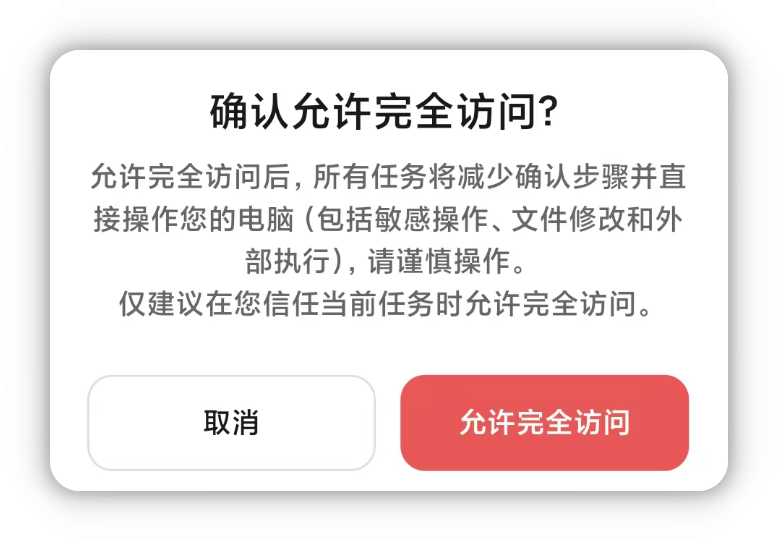
+左侧的权限图标显示当前档位,点击打开「选择权限模式」面板,可在「默认权限」与「允许完全访问」之间切换;后者会减少确认步骤、允许 Agent 连续执行敏感操作,切换前会给出风险提示,确认后才生效;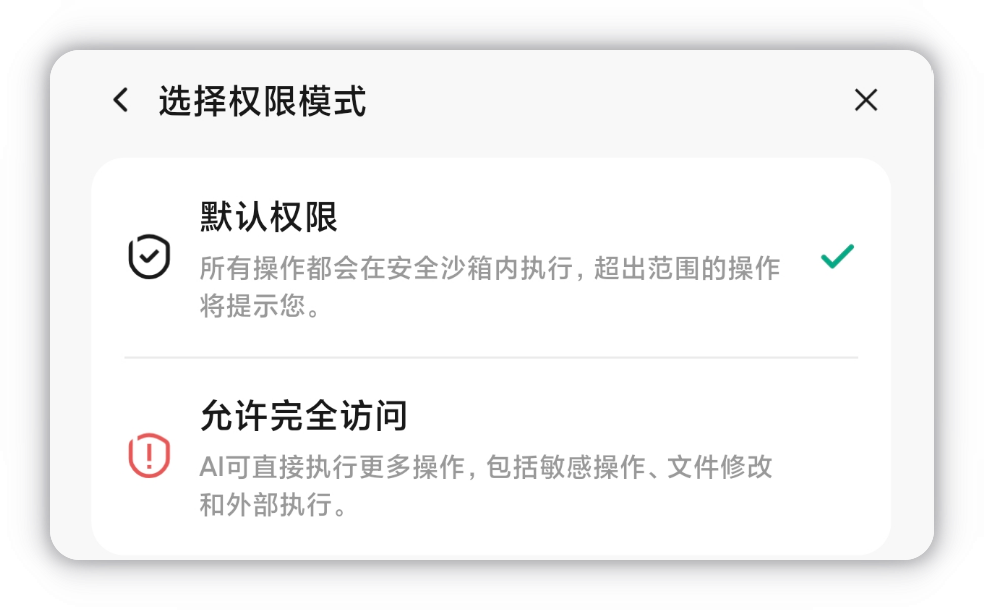
自定义模型:模型选择面板在内置模型之外,会分组展示您在电脑端配置的自定义模型(带「自定义」标识);小程序里只能选用,新增与配置仍在电脑端完成,不展示密钥等敏感信息。
以上清单都从电脑端实时拉取:拉取失败时会提示重试、不会显示成空列表;电脑端卸载或禁用的条目,下次拉取时会自动移除并提示。设备断连时这些配置不可修改。
任务通知
电脑上运行的任务需要您处理时,会主动通知到手机,不必反复打开查看:
| 事件 | 说明 |
|---|---|
| 任务完成 | 任务在电脑端执行完成。仅小程序端发起的任务会通知;电脑端发起的由电脑自行通知,不重复打扰 |
| 等待回答 | Agent 向您提问,等您回复(电脑端发起的任务同样通知) |
| 等待审批 | Agent 申请敏感操作权限,等您批准(电脑端发起的任务同样通知) |
通知发出前会留一段缓冲:这期间您在电脑或小程序里处理了,就不再推送;您正停留在该会话页面时也不打扰;
点击通知直接进入对应对话——任务完成落到最新进展处,等待类会直接拉起对应的问答或审批面板;若该请求已在电脑端处理完,会提示「该请求已处理」;
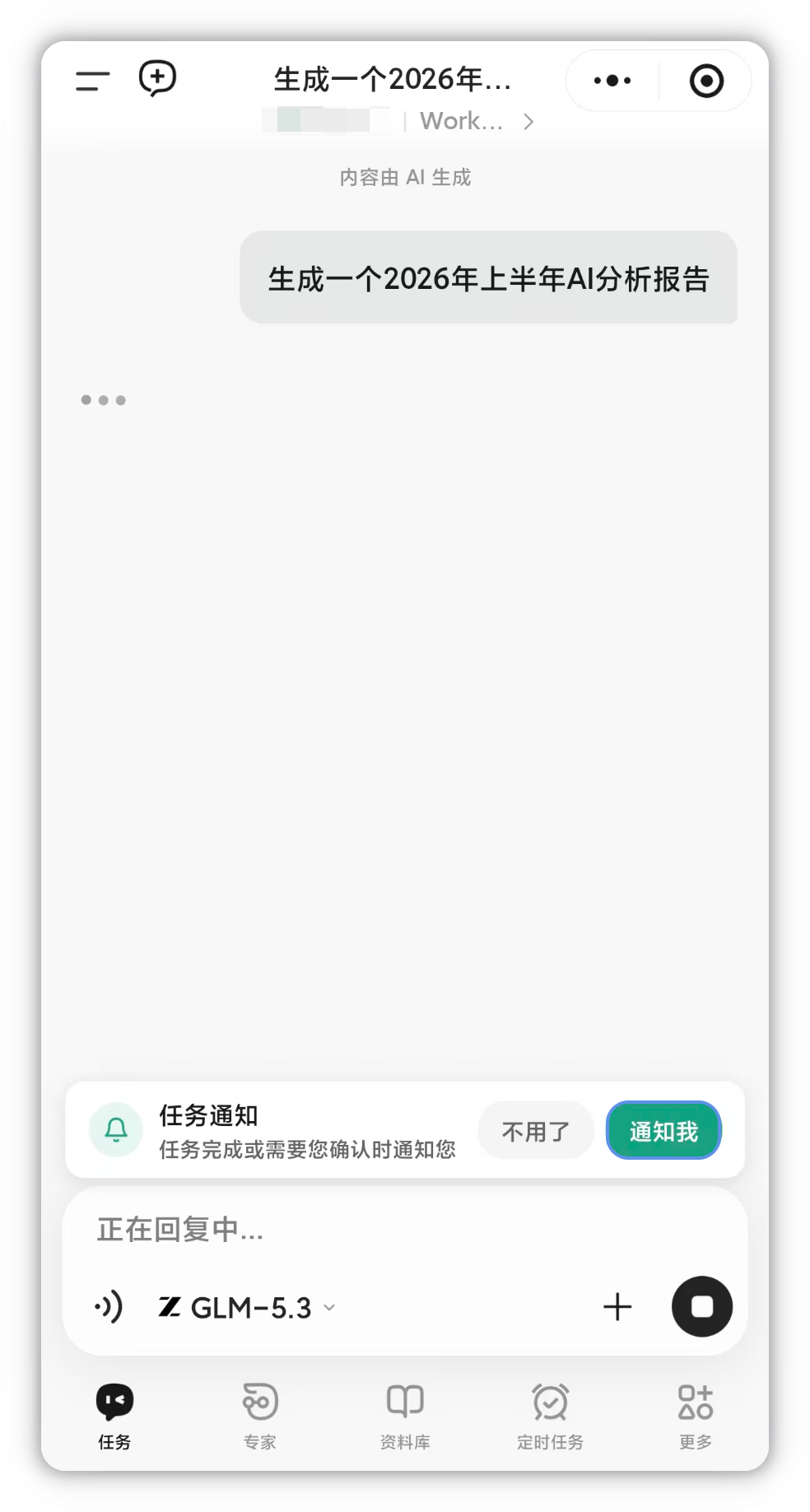
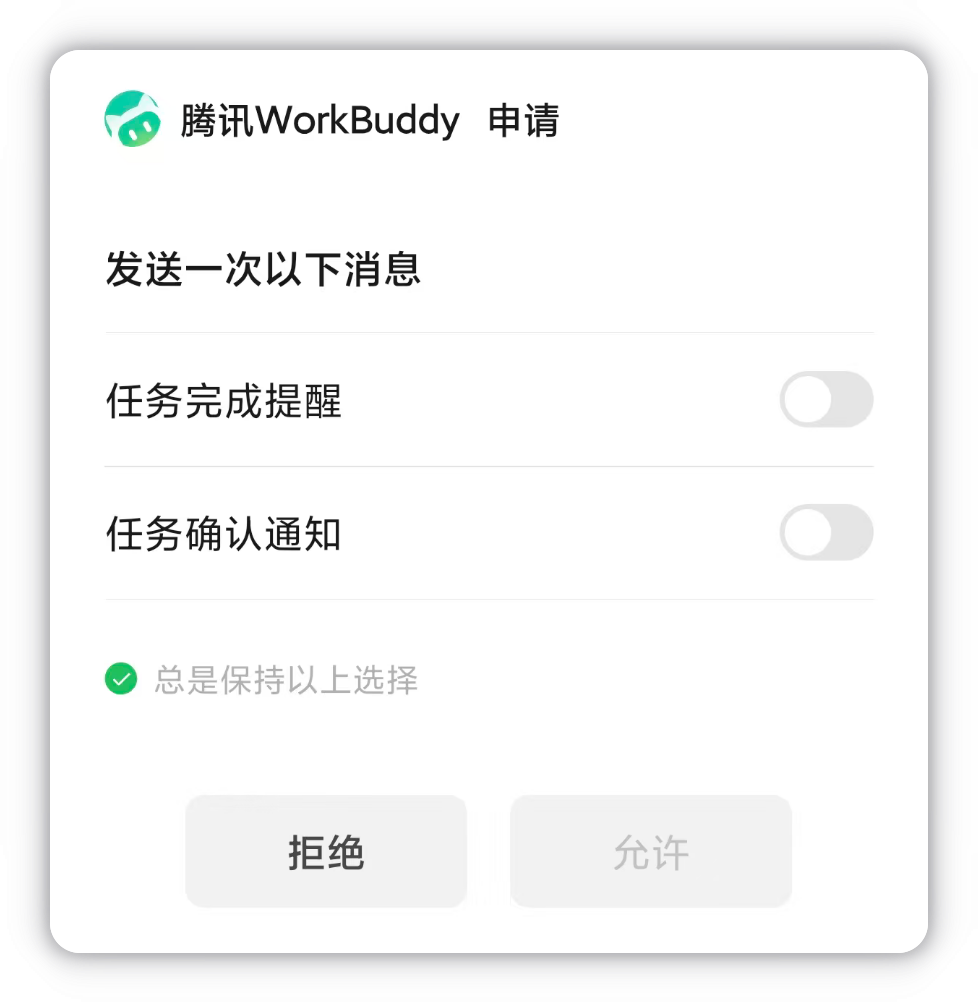
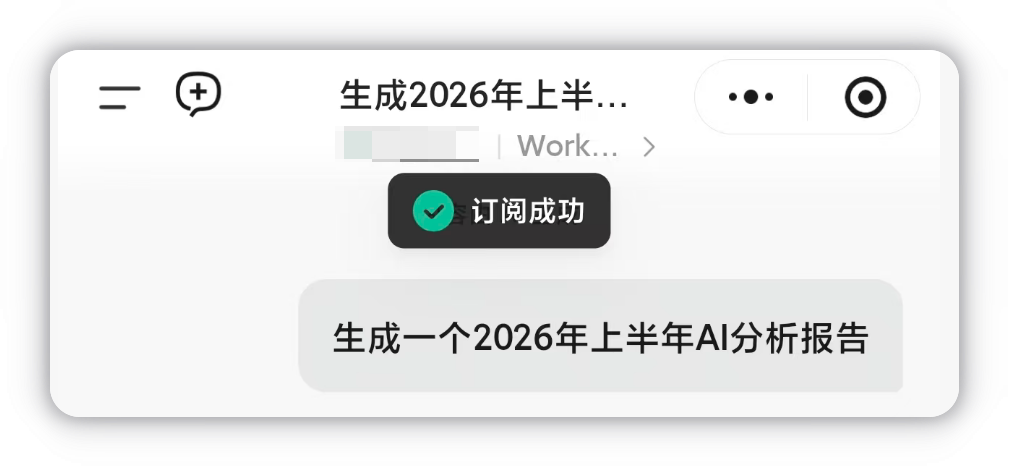
小程序走微信订阅通知,一次授权只能推送一次:会话中会出现订阅提示,可选「通知我」或「不用了」(选了「不用了」本次任务不再打扰);选「通知我」后微信会弹出授权窗口,可分别勾选「任务完成提醒」和「任务确认通知」,授权成功后提示「订阅成功」。您每次在小程序里与该会话互动(发消息、回答问题、批准权限)都会自动补充下一次推送机会,额度用完时不推送、也不会弹窗打断您。
两端同步
- 置顶任务:任务列表上方显示电脑端设置的「置顶」分组,顺序与电脑端一致;小程序里仅查看,置顶与调序在电脑端操作;
- 新建工作空间:对话详情页点击「任务 / 工作空间」筛选项,面板底部提供「新建工作空间」入口,创建成功即选中该空间,可立即发消息;设备离线时该入口不可用;
- 工作空间移除同步:电脑端移除工作空间后,小程序端列表同步移除;若它正被用作当前上下文,会自动退出并提示您;
- 设备名称:小程序里显示的是电脑系统里设置的设备名称(与电脑的「关于本机 / 关于」一致),电脑上改名后下次连接自动同步。
发送内容与查看产物
连接电脑后,除了发送文字指令,还可以把手机上的内容交给电脑端的 WorkBuddy 处理,并把电脑产出的文件拿回手机查看。
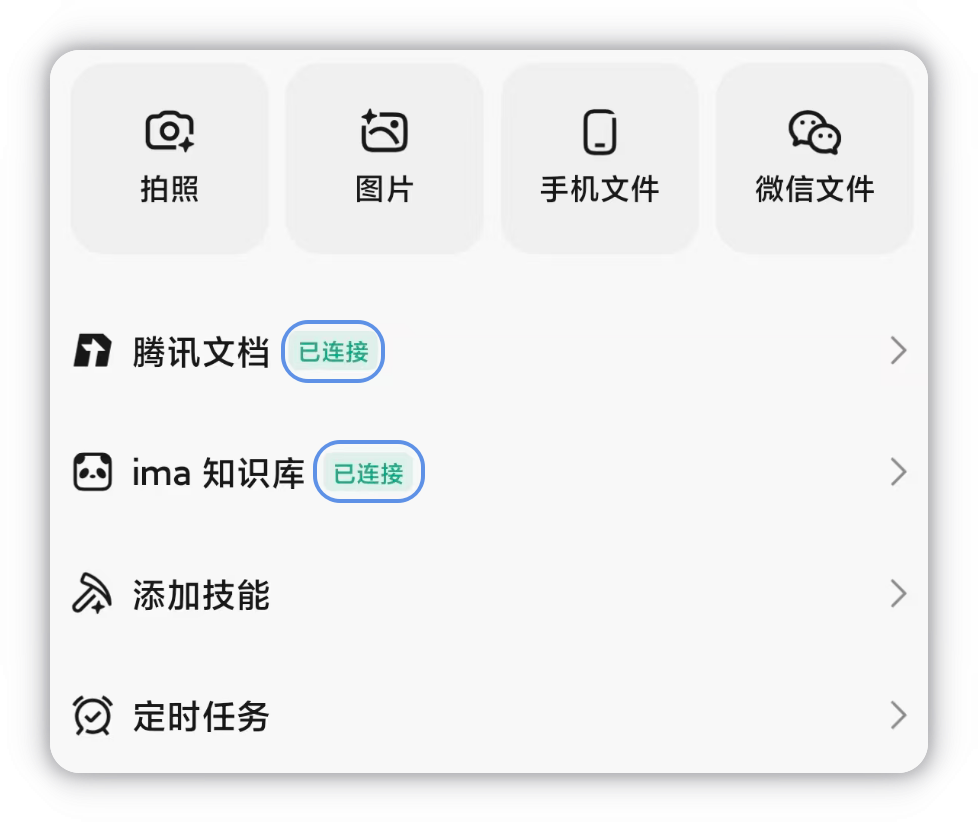
- 发送手机内容:点击输入框旁边的
+展开工具面板——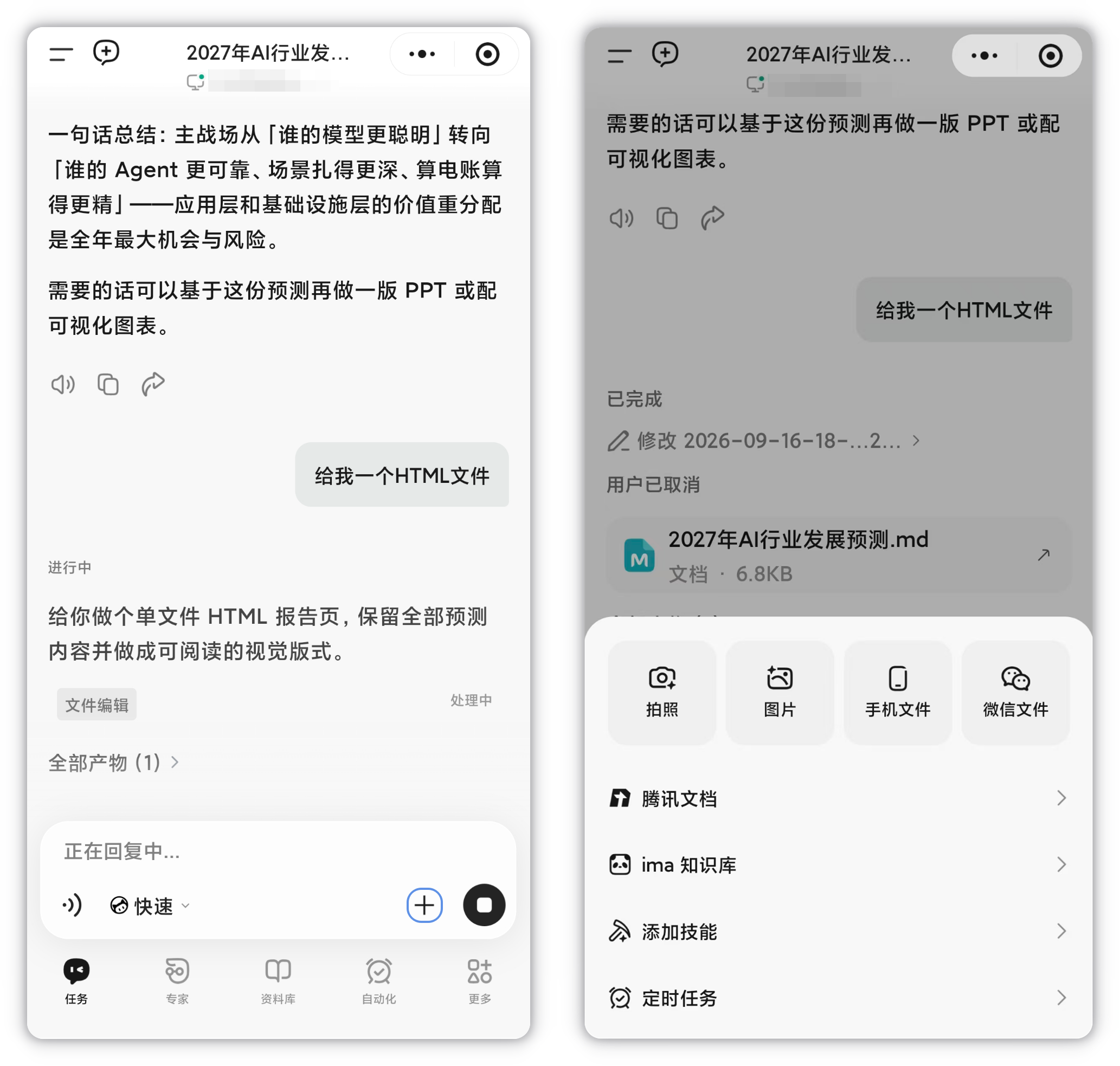
- 拍照 / 图片 / 手机文件:直接拍照,或从相册、手机文件里选择内容;
- 微信文件:直接将微信聊天中的文件上传到对话中;
查看产物
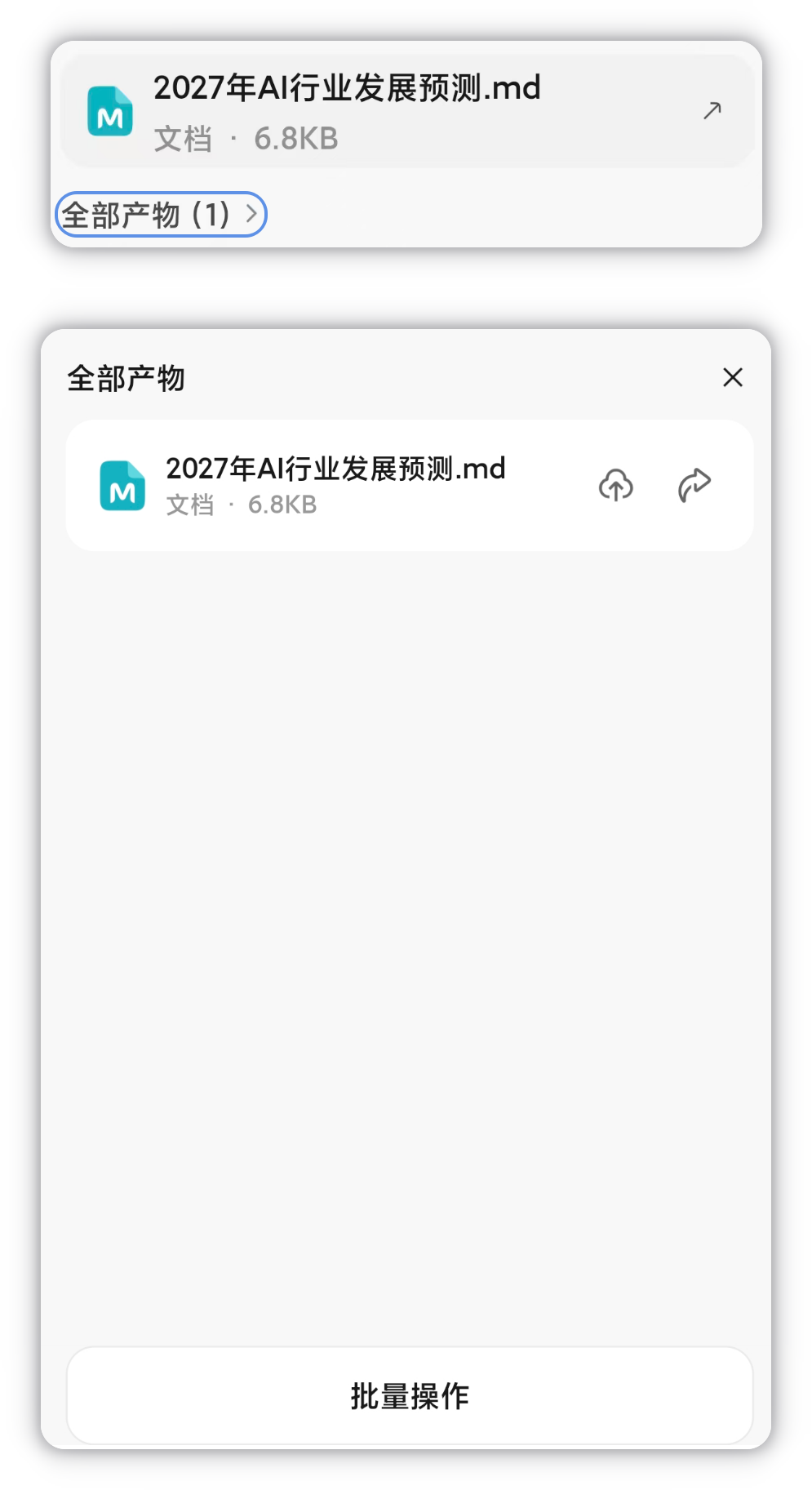
WorkBuddy 在电脑上产出的文件会自动回传到小程序端,以产物卡片展示在对话中:点击卡片可预览,点「全部产物」可打开产物列表,在列表里保存、分享单个产物,底部的「批量操作」可一次处理多个。
连接腾讯文档
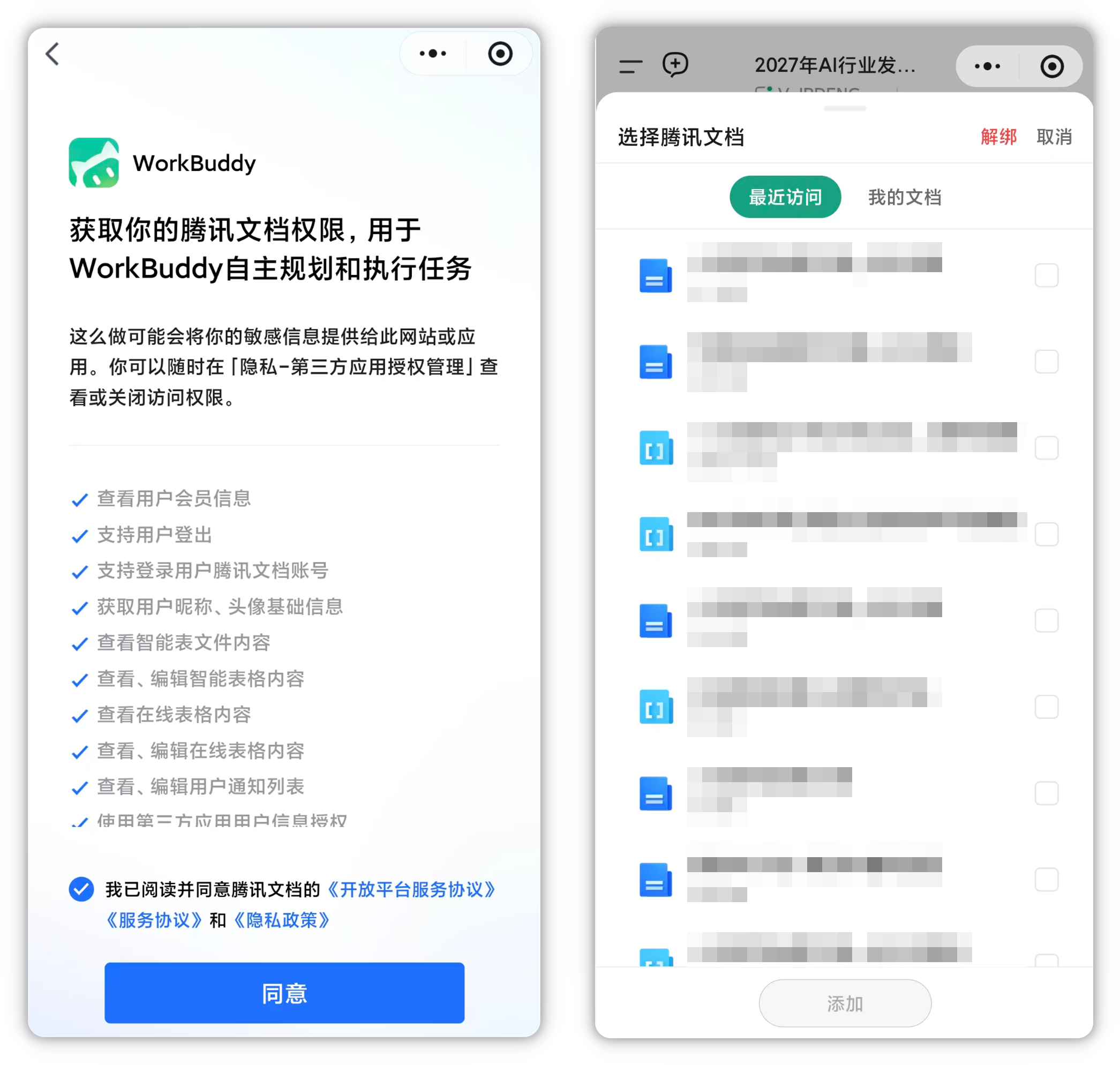
点击「腾讯文档」后,微信会先弹出「即将打开『腾讯文档』小程序」,点「允许」跳转到腾讯文档小程序;在授权页勾选并同意《开放平台服务协议》《服务协议》和《隐私政策》,点「同意」完成授权;随后在「选择腾讯文档」面板里切换「最近访问 / 我的文档」、勾选要用的文件,点底部「添加」,文件即被引用到当前对话。
连接 ima 知识库
点击「ima 知识库」同样会跳转到 ima 知识库小程序:在授权页点「同意」,允许 WorkBuddy 访问你的知识库列表与资料;之后在「选择 ima 知识」里选择知识库、勾选文件,点「添加」引用到当前对话。 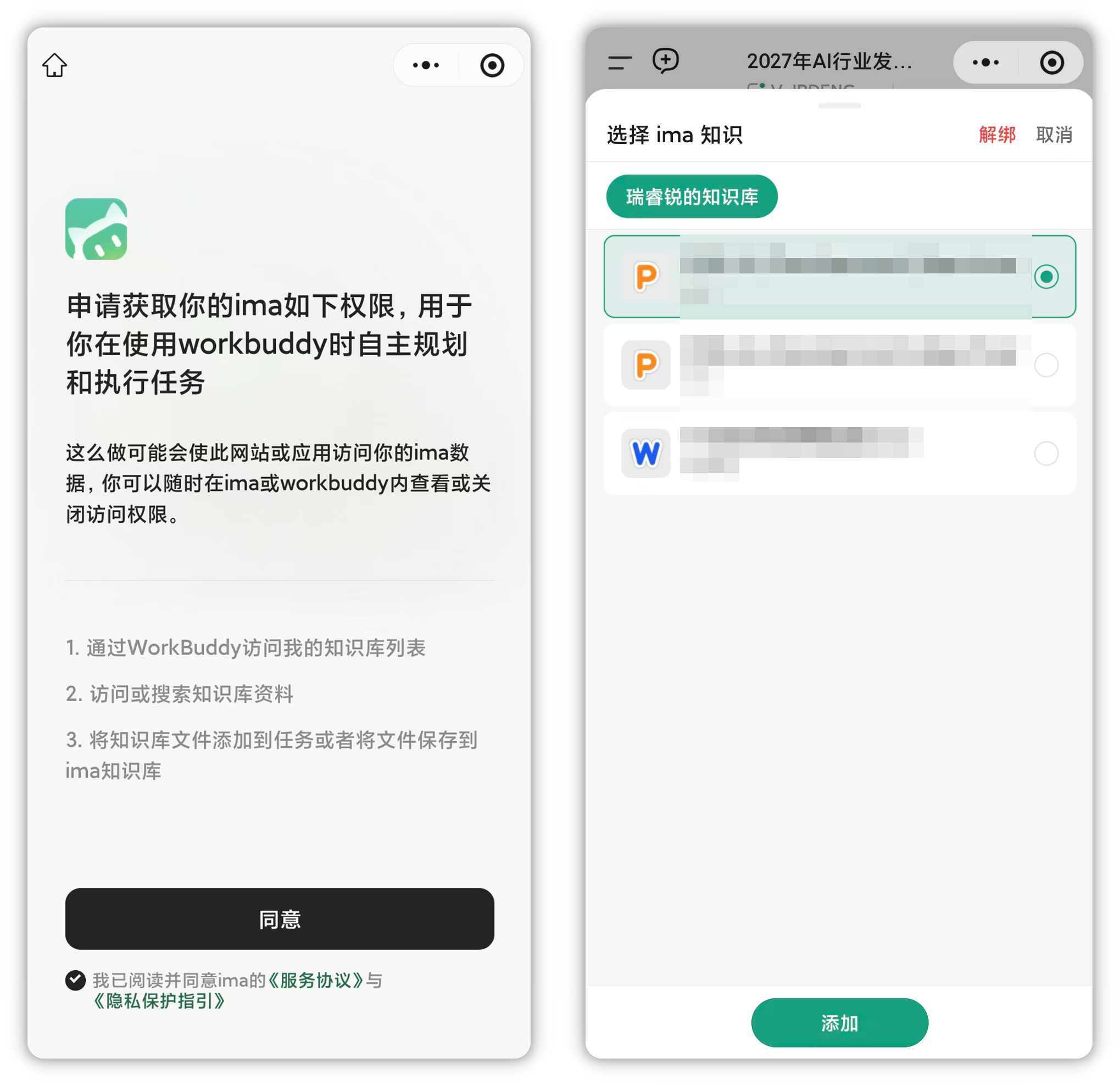
授权完成后,工具面板里的「腾讯文档」「ima 知识库」会显示「已连接」,之后再点可跳过授权,直接从文件列表里选。
使用技能
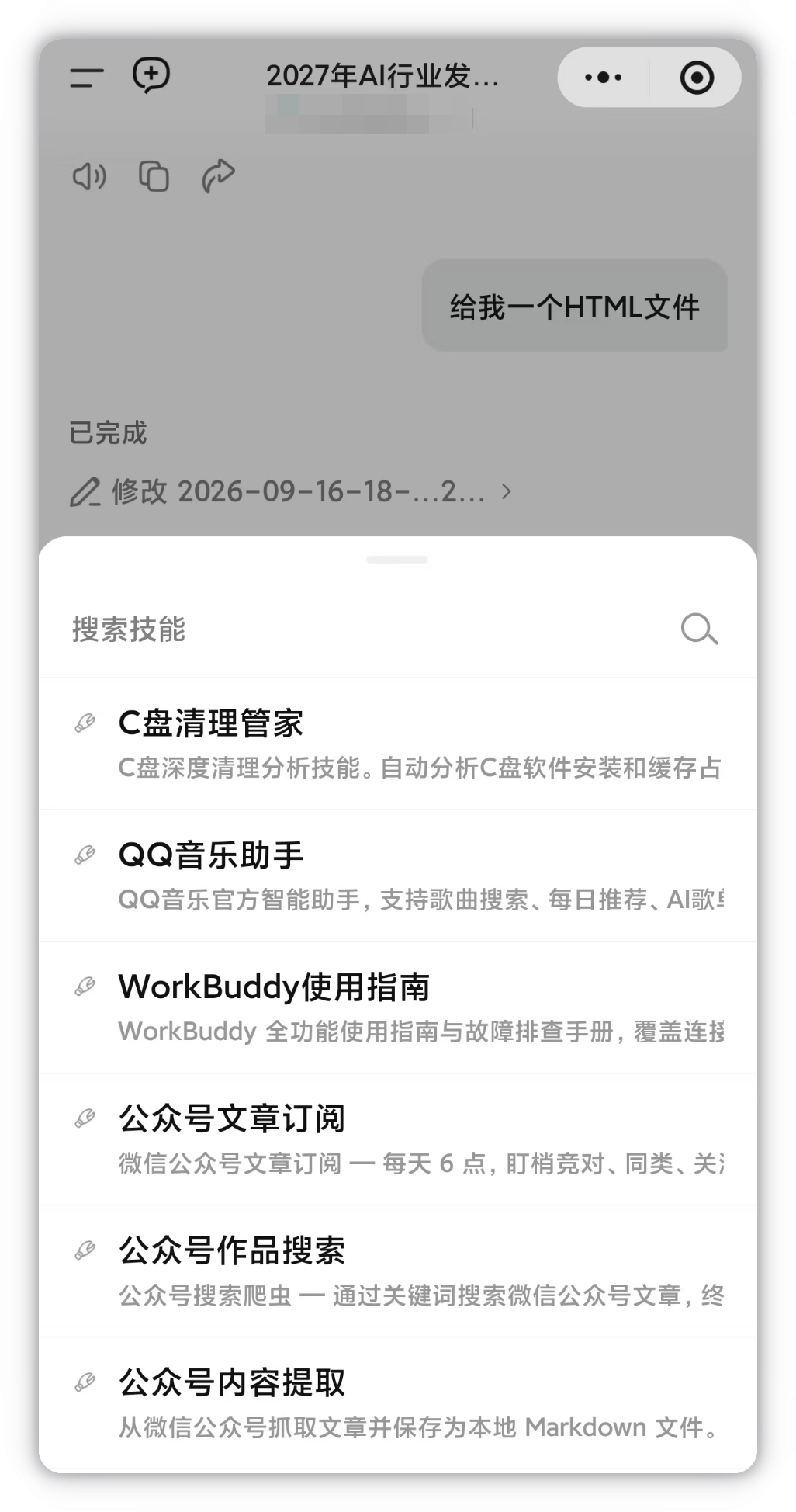
点击「使用技能」可从电脑上已安装的技能中选用,支持搜索;选中后以标签显示在输入框、可移除,详见远程配置会话。
定时任务
可以遥控电脑创建自动化任务:点击「定时任务」,描述要做的事并选择执行频率(每天 / 每周 / 每月等),保存后电脑会按设定时间自动执行,例如「每天早上 9 点推送昨日 AI 行业新闻摘要」。
各入口的完整说明见添加附件与技能,产物的分享方式见产物分享。
最佳实践
- 开启保持唤醒:在桌面端连接面板或系统设置中开启「保持唤醒状态,以便远程访问」,确保电脑锁屏后手机仍可查看和控制 Agent
- 利用通勤时间:在工位上启动 WorkBuddy 执行长时间任务,通勤路上通过手机跟进、续聊或停止
- 善用停止功能:发现 WorkBuddy 偏离预期方向时,及时停止以节省 Token
注意事项与重点提示
信息收集与使用
| 收集项 | 类型 | 用途 |
|---|---|---|
| WorkBuddy 账号信息 | 必要 | 识别多端设备归属同一用户,建立设备间关联 |
| 设备标识(桌面端/小程序端) | 必要 | 建立设备配对关系,区分不同电脑的任务列表 |
| 对话内容与任务记录 | 必要 | 在小程序端展示桌面端 WorkBuddy 执行状态与对话历史 |
| 设备在线状态 | 非必要 | 展示设备在线/离线标识,提升用户体验 |
权限边界
- 小程序端只能查看和管理已授权连接电脑上的 WorkBuddy 任务
- 不会主动获取未授权电脑的任何信息
- 远程操作以您本人身份和授权范围执行,不超出桌面端已有权限范围
安全提示
- 小程序端与桌面端的通信经过安全中继通道加密
- 设备关系一对一绑定,其他账号无法连接您的电脑
- 不再使用的设备可在桌面端或小程序端随时断开连接
- 建议在公共设备上使用后及时退出 WorkBuddy 账号
积分消耗提醒
小程序端查看任务状态和发送续聊指令本身不额外消耗积分;WorkBuddy 在桌面端实际执行任务时消耗积分,与直接在桌面端操作一致。
第三方共享
多端协同涉及 WorkBuddy 桌面端与小程序端之间的数据同步,数据由 WorkBuddy 维护以供代您调用,不涉及与第三方服务的额外共享。
免责声明
远程停止任务的判断由您自行决定,WorkBuddy 不预设停止条件,请审慎评估后再执行。
使用建议
- 离开工位前确认桌面端「允许移动端连接此设备」和「保持唤醒状态,以便远程访问」均已打开,避免外出后无法连接
- 远程续聊时发送的指令将直接推送到桌面端 WorkBuddy 执行,涉及文件修改或对外发送的指令建议在确认前仔细核对
- 如果发现小程序端状态与桌面端不一致(如显示离线但电脑实际在线),可尝试重新连接或检查网络
- WorkBuddy 执行过程中遇到等待确认时,小程序端会显示「等待输入」状态,及时响应可避免任务长时间挂起
- 想让任务等待您处理时通知到微信,在订阅提示中选择「通知我」;每次在小程序内互动会自动补充下一次推送机会
声明
本节说明,构成服务协议、隐私保护(PC端)、隐私保护(小程序端)和隐私保护(移动端)指引的组成部分,具有同等法律效力。如有不一致之处,以前述协议原文为准。