

任务执行与对话
一、入口
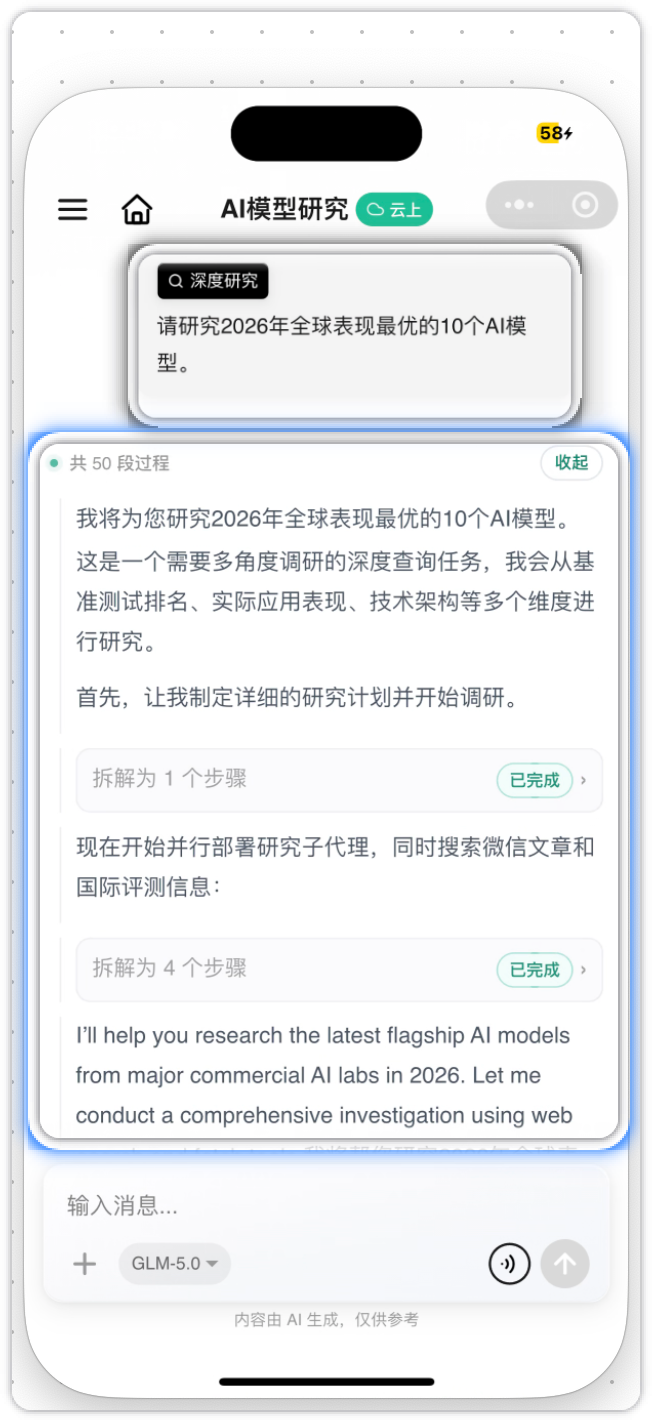
任务发送后,WorkBuddy 自动拆解并逐步执行。
二、步骤拆解
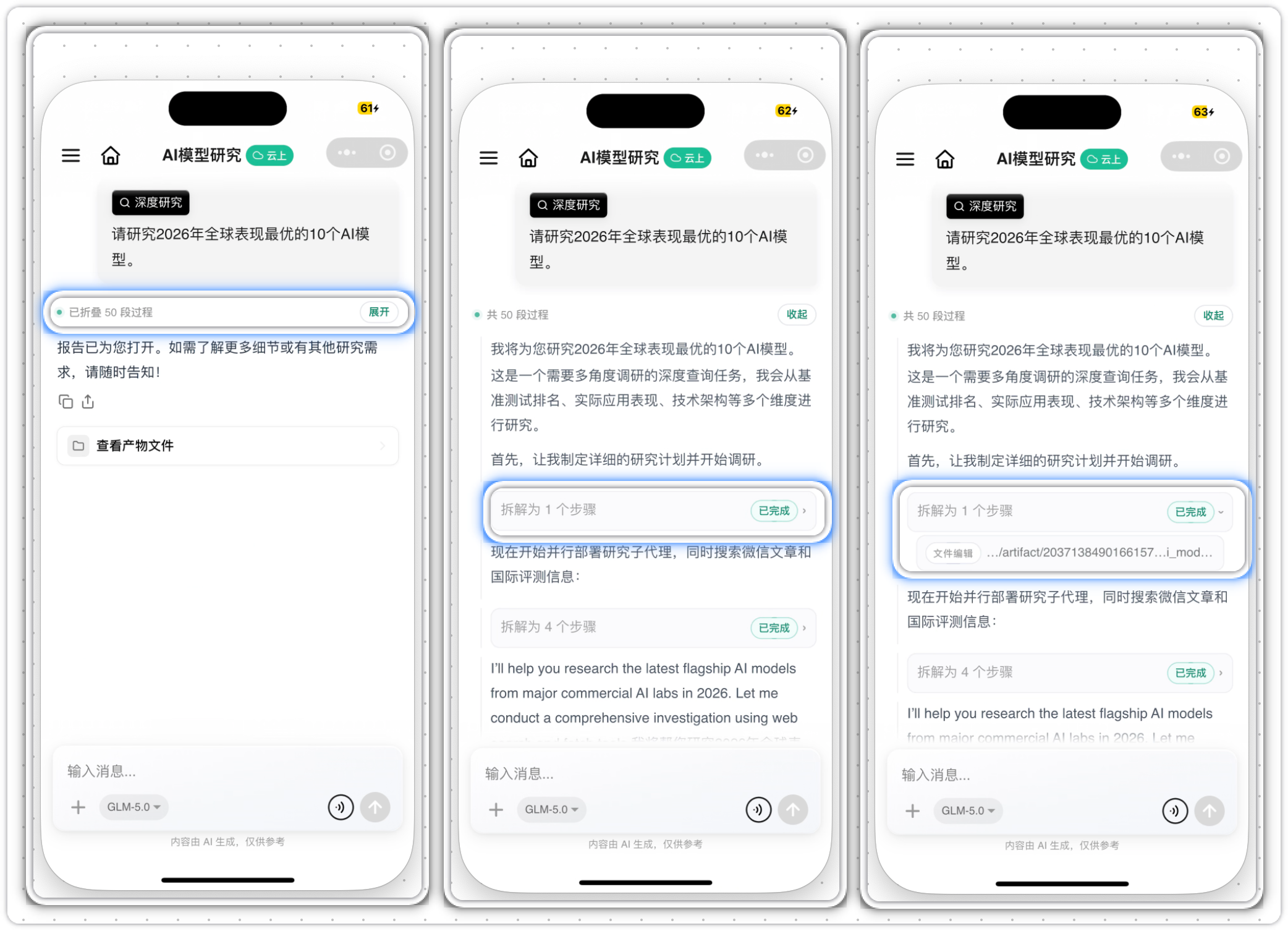
任务被自动拆分为多个阶段,每个阶段以卡片形式展示:
- 「拆解为 N 个步骤」:显示该阶段包含的子步骤数量
- 「已完成」(绿色标签):该步骤已执行完毕
- 点击卡片右侧 > 可展开查看详细过程
三、继续追问
任务完成后可在同一对话中继续追问,例如:
- "把表格按销售额排序"
- "再加一个饼图"
- "导出成 PDF"
WorkBuddy 会保持上下文,无需重复描述背景。
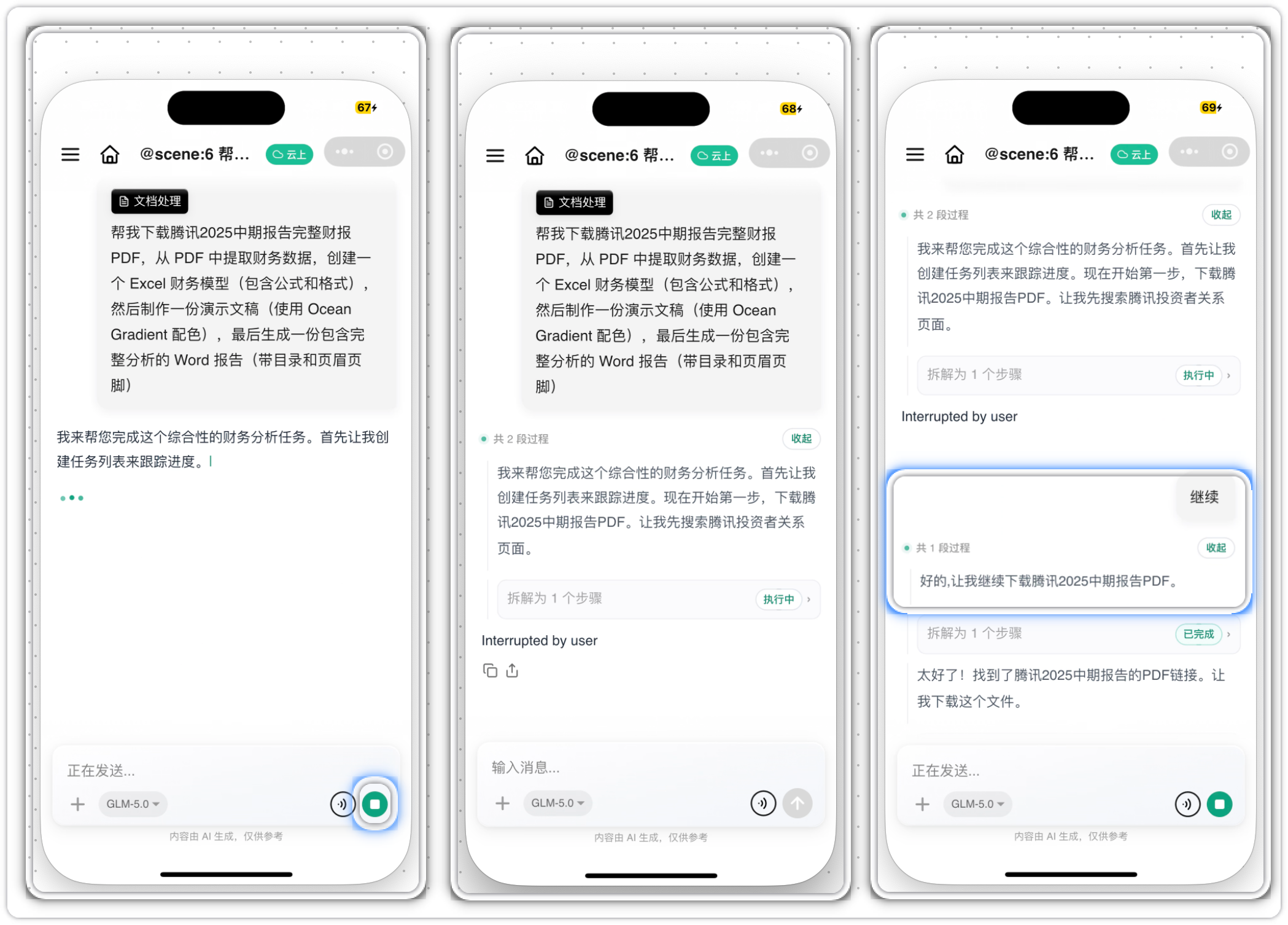
四、中断执行
任务进行中时,输入栏会显示停止按钮(■),点击可随时中断当前执行。中断后仍可继续补充说明或调整需求。
五、查看引用来源
WorkBuddy 在回答中引用了外部资料时,会在回答末尾汇总一个来源入口,显示来源图标与数量(例如「3 个来源」)。
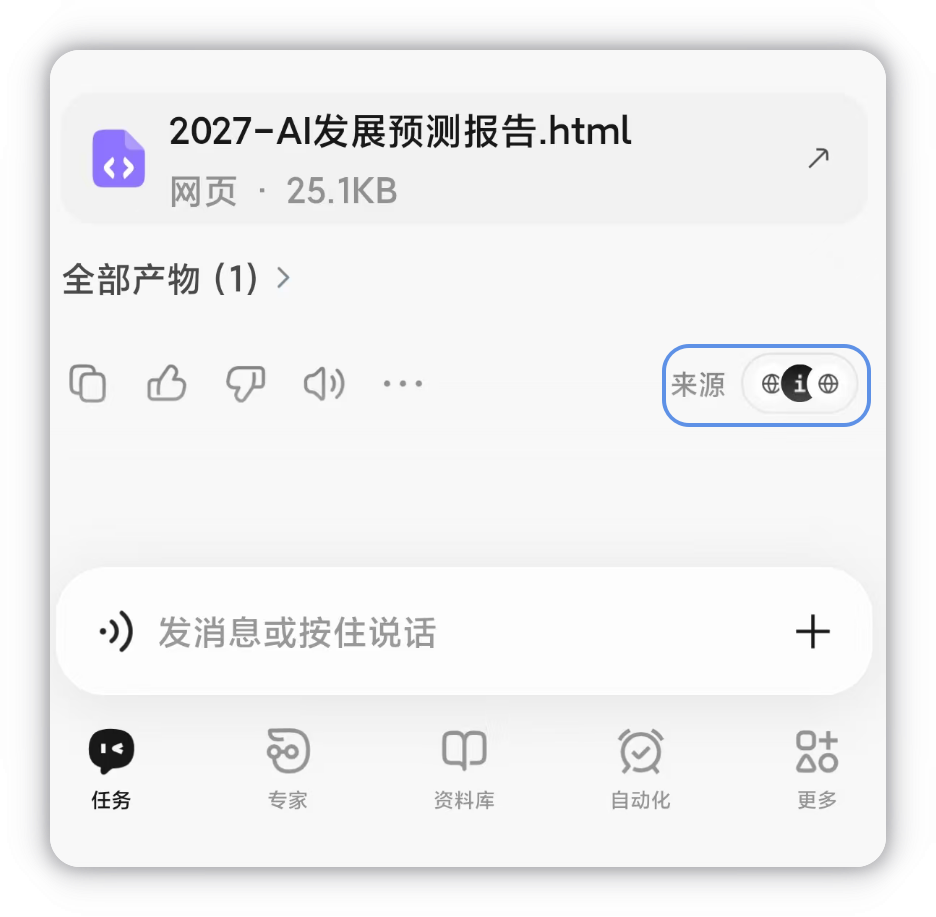
- 点击来源入口,从屏幕底部弹出来源列表;
- 点右上角的 ×,或点击列表外的遮罩区域即可关闭;
- 点击列表中的某条来源,会自动复制该来源的链接,并提示「已复制链接,请前往浏览器打开」——粘贴到浏览器即可查看原文。
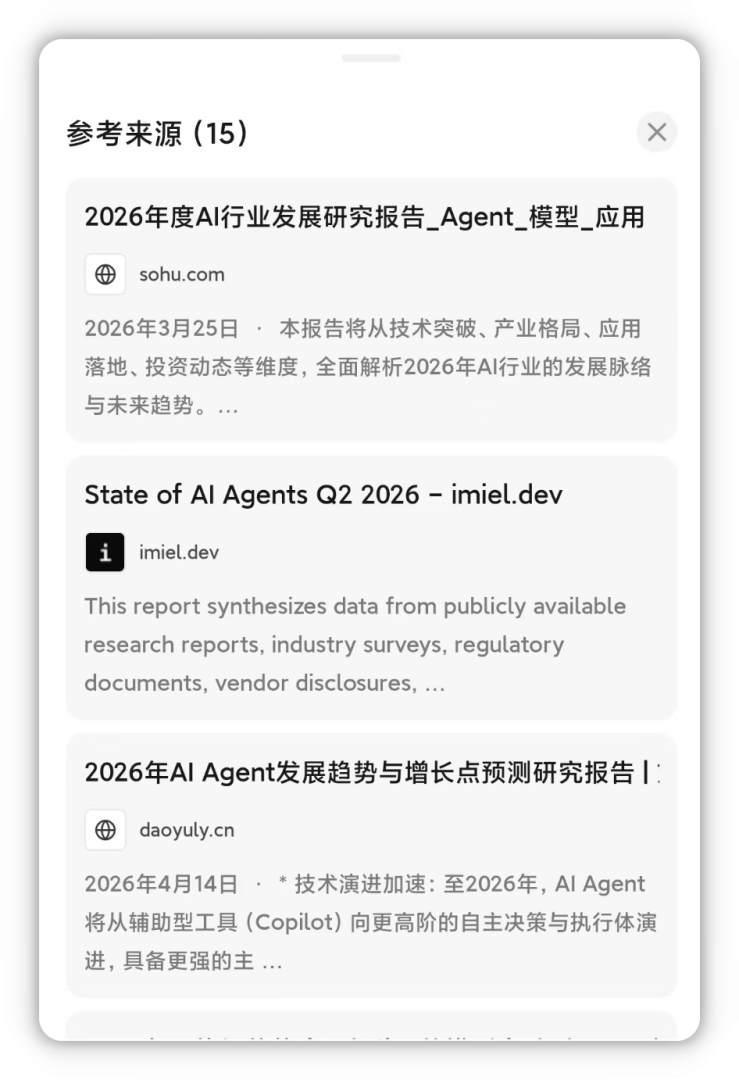
可查询到的来源包括:公开信息源(含 ima 公开知识库),以及你已授权的个人资料(文档知识库、ima 个人 / 共享知识库、乐享知识库等)。