

WorkBuddy 接入 QQ 指南
本指南将帮助您将 WorkBuddy 接入 QQ,让您可以通过 QQ 随时随地远程操控电脑上的 WorkBuddy 完成任务。
接入 QQ 能做什么
将 WorkBuddy 接入 QQ 后,你可以随时随地通过 QQ 与电脑上的 WorkBuddy 助理对话、派发任务:
| 能力 | 说明 |
|---|---|
| 远程操控完成任务 | 不在电脑前也能给 WorkBuddy 派活,让它读写文件、整理资料、生成文档 |
| 发送文件与图片 | 可直接在 QQ 中向机器人发送文件和图片,作为任务的输入材料 |
| 高危操作确认 | 远程执行删除文件等高风险操作前,WorkBuddy 会先在 QQ 中向你确认,经你同意后才会执行,远程使用也安全可控 |
| 私聊与群聊 | 支持与机器人一对一私聊,也支持拉入 QQ 群后 @机器人 使用,与团队成员共享任务 |
接入前准备
在开始之前,请确保您已满足以下条件:
- 已在电脑上安装 WorkBuddy,并开启了助理远程控制功能。
- 拥有一个已完成实名认证的 QQ 账号。
提示
QQ 开放平台要求账号完成实名认证。如未认证,请先在 QQ 中完成实名认证后再进行后续操作。
接入 QQ
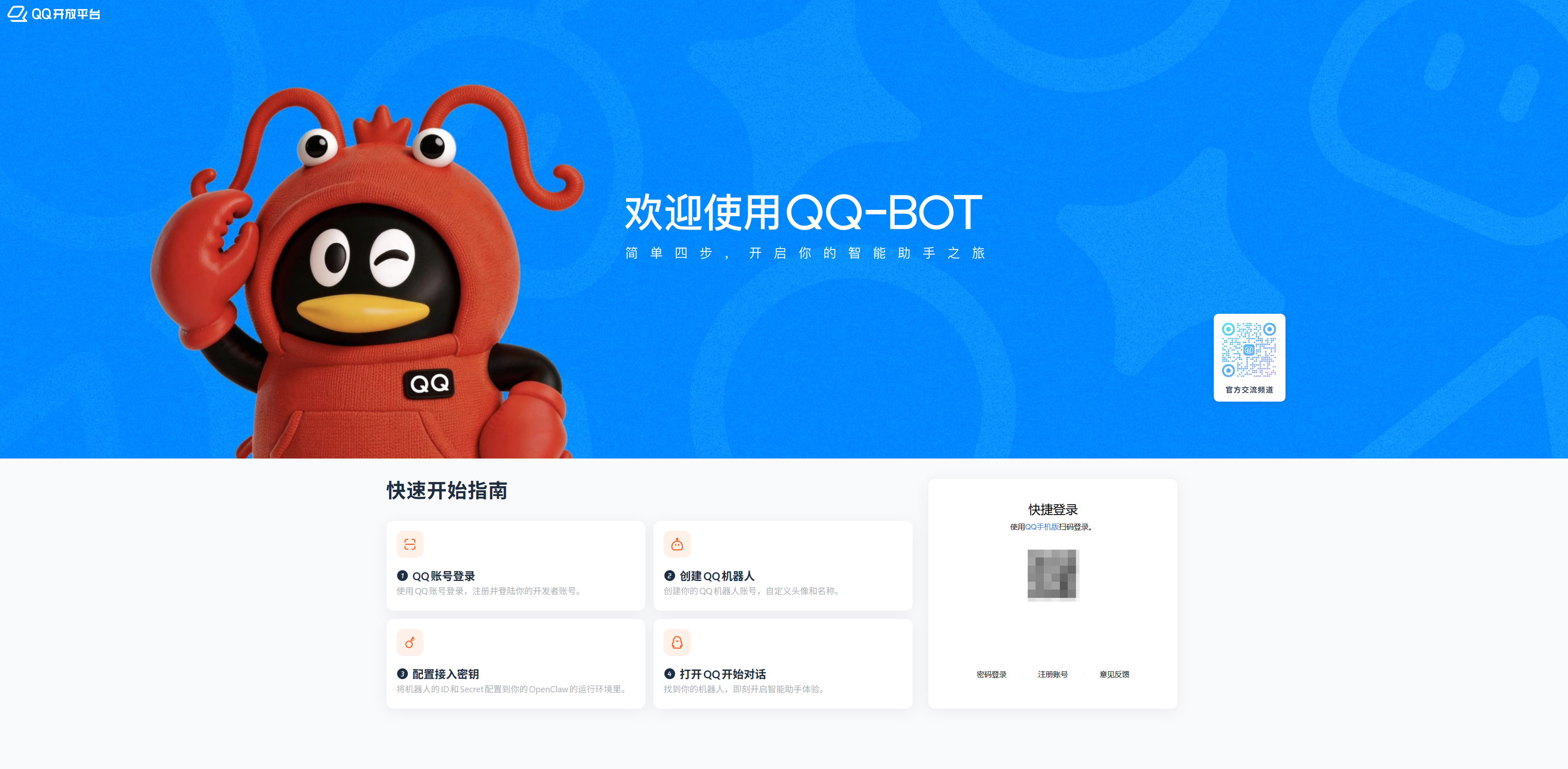
第一步:注册并登录 QQ 开放平台
打开浏览器,访问 QQ 开放平台,使用QQ扫码登录。
第二步:创建机器人
点击创建机器人:
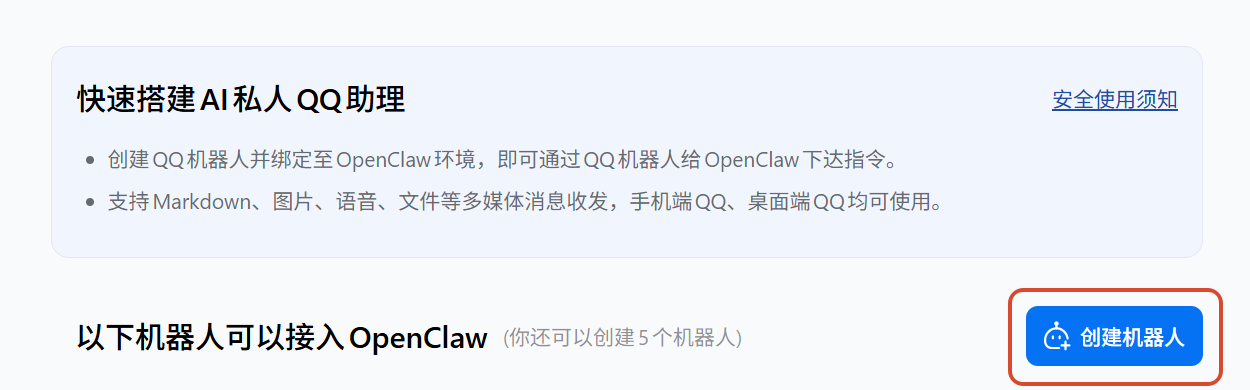
点击后会立刻成功,此时机器人会给你的QQ发一条成功消息,头像昵称可按喜好自定义编辑。
第三步:获取并配置凭证
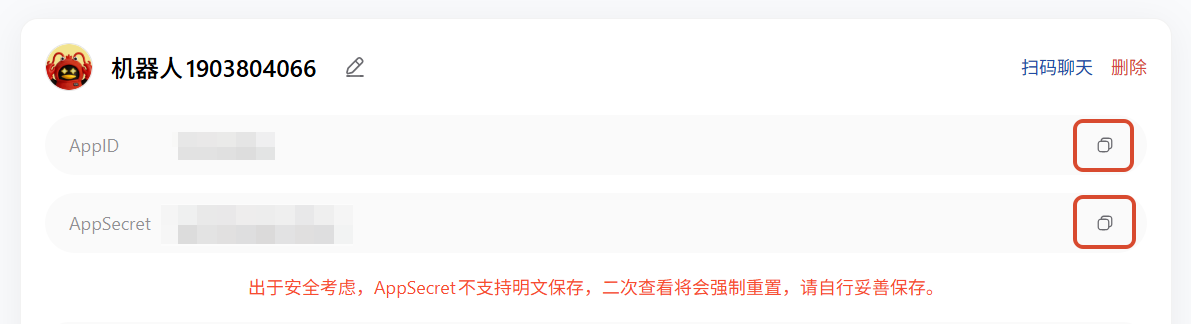
复制并保存机器人的 AppID 和 AppSecret 。
重要提示
出于安全考虑,AppSecret不支持明文保存,二次查看将会强制重置,请自行妥善保存。
第四步:在 WorkBuddy 中接入 QQ
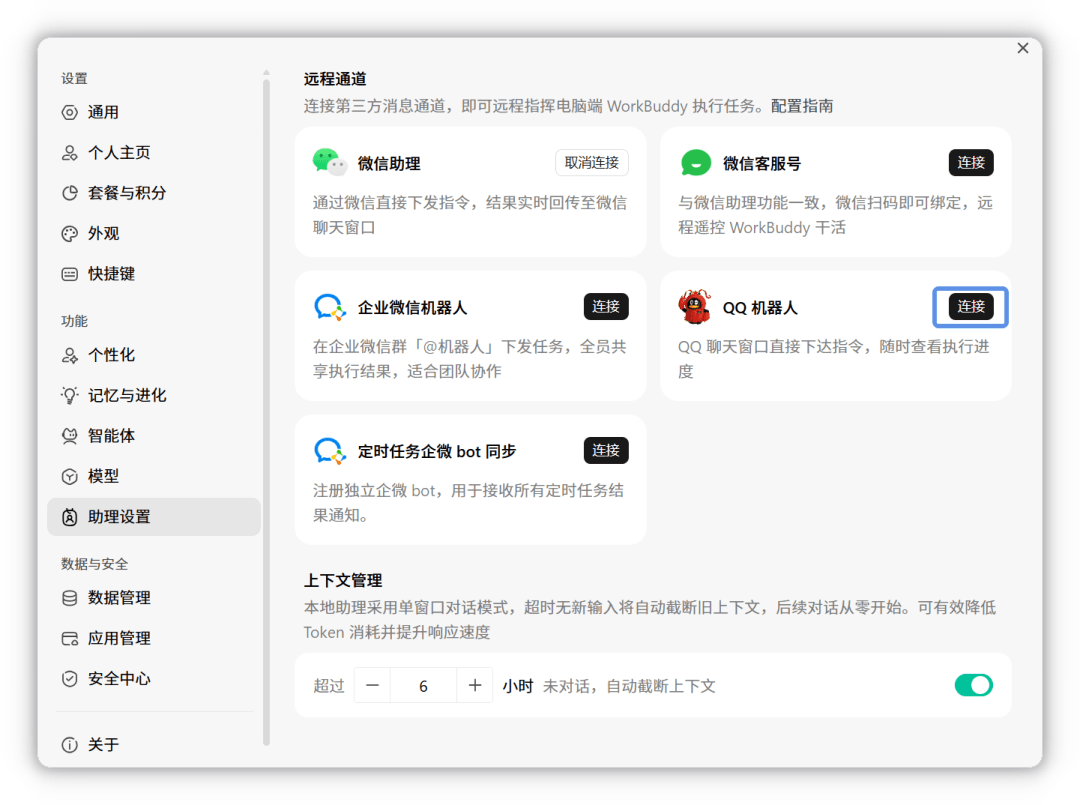
- 打开 WorkBuddy,点击助理的设置⚙️图标后进入助理设置页面。
- 点击QQ机器人卡片右边的连接按钮。
- 选择一种方式连接已创建的 QQ 机器人
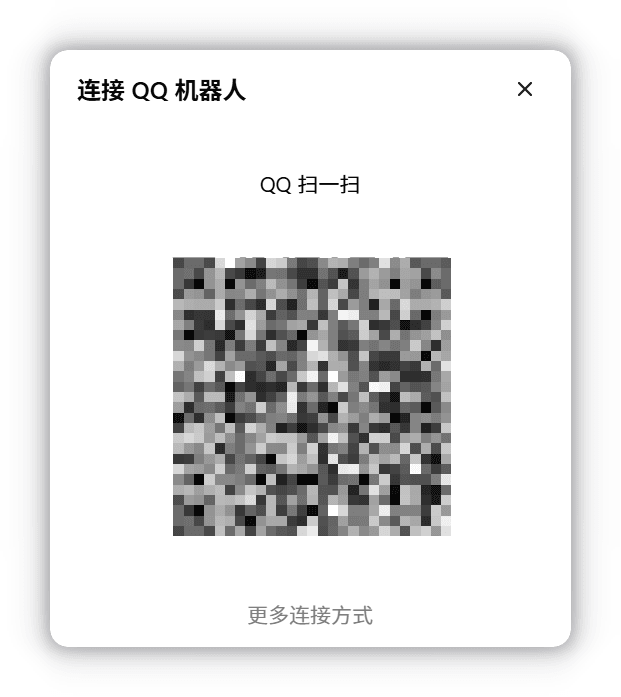
- QQ 扫码:扫码连接已创建的机器人。
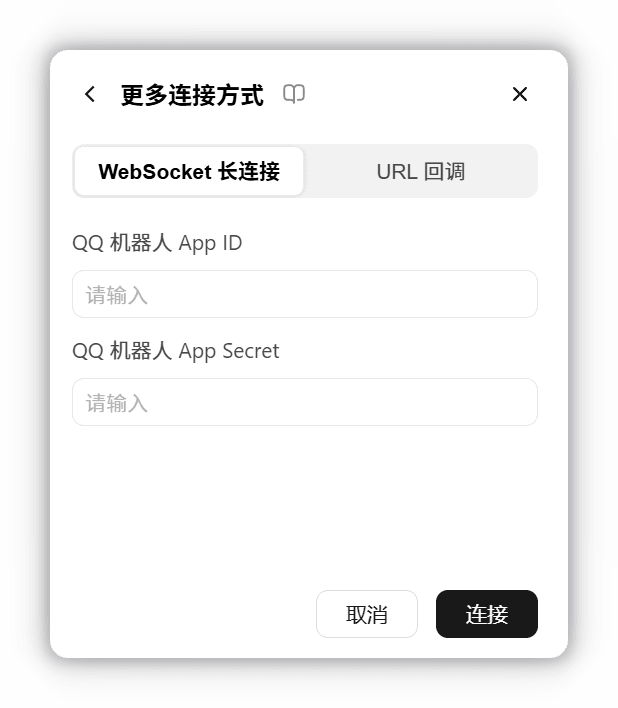
- 更多连接方式:选择 WebSocket 长连接或使用 URL 回调,填入上方复制保存的 AppID 和 AppSecret ,点击连接按钮。
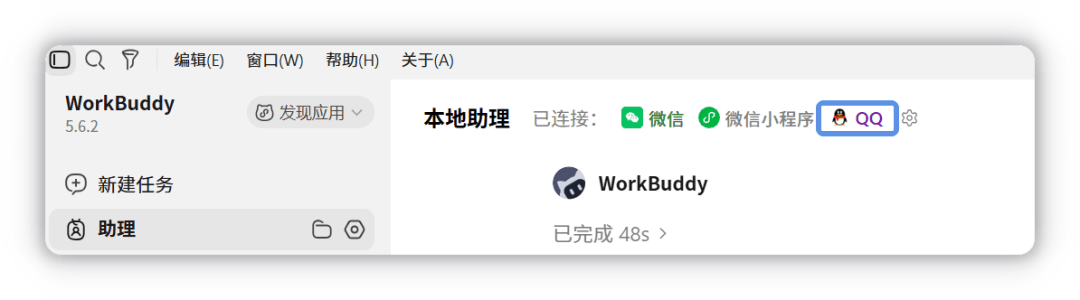
- 连接成功后,在助理页面上方会显示 QQ 图标。
开始使用
接入成功后,即可通过 QQ 开始使用 WorkBuddy。
提示
QQ 机器人依赖电脑端的 WorkBuddy 运行。请保持电脑开机且 WorkBuddy 处于运行状态,否则机器人将无法响应消息。
发起任务
- 私聊:在 QQ 中找到已创建的机器人,直接发送消息。
- 群聊:将机器人加入 QQ 群,在群聊中 @机器人 后发送需求。
使用自然语言描述需要完成的任务,例如:
- 「帮我把桌面上的发票按月份归类」
- 「统计一下本周的会议纪要里有哪些待办事项」
发送文件和图片
直接在对话中发送文件或图片,WorkBuddy 会将其作为任务材料处理,也可以配合文字说明任务需求。
确认高风险操作
当任务涉及删除文件、执行脚本等高风险操作时,WorkBuddy 会在 QQ 中发送确认消息。确认后才会继续执行;拒绝后则不会执行该操作。
取消 QQ 连接
如果不再需要 QQ 机器人服务,可进入设置 > 助理设置页面,在 QQ 机器人卡片右侧点击取消连接。取消连接后将无法继续使用 QQ 集成服务,但不会影响已有会话记录。